Domain plasma-tvs.de kaufen?
Wir ziehen mit dem Projekt
plasma-tvs.de um.
Sind Sie am Kauf der Domain
plasma-tvs.de interessiert?
domain@kv-gmbh.de · 0541-91531010
Domain plasma-tvs.de kaufen?
Was bedeutet Systemeinstellungen ändern?
Was bedeutet Systemeinstellungen ändern? Systemeinstellungen ändern bezieht sich auf die Anpassung von verschiedenen Einstellungen und Konfigurationen auf einem Computer oder einem anderen elektronischen Gerät. Dies kann beispielsweise die Änderung von Netzwerkeinstellungen, Bildschirmauflösung, Benutzerkonten oder Datenschutzeinstellungen umfassen. Durch das Ändern von Systemeinstellungen können Benutzer ihr Gerät personalisieren und an ihre individuellen Bedürfnisse anpassen. Es ist wichtig, vorsichtig zu sein, wenn man Systemeinstellungen ändert, da falsche Einstellungen zu Problemen oder Fehlfunktionen führen können. Es wird empfohlen, nur Einstellungen zu ändern, von denen man weiß, was sie bewirken, oder sich vorher ausreichend zu informieren. **
Wo finde ich Systemeinstellungen Iphone?
Die Systemeinstellungen auf einem iPhone befinden sich in der App "Einstellungen". Diese App hat ein graues Symbol mit einem Zahnrad darauf und ist normalerweise auf dem Startbildschirm zu finden. Sobald du die App geöffnet hast, kannst du verschiedene Einstellungen für dein iPhone anpassen, wie zum Beispiel WLAN, Bluetooth, Hintergrundbild, Benachrichtigungen und vieles mehr. Du kannst auch nach bestimmten Einstellungen suchen, indem du oben in der App auf das Suchfeld tippst und den gewünschten Begriff eingibst. In den Systemeinstellungen kannst du dein iPhone personalisieren und an deine Bedürfnisse anpassen. **

Ähnliche Suchbegriffe für Systemeinstellungen
Top-Angebote
Produkte zum Begriff Systemeinstellungen:
-
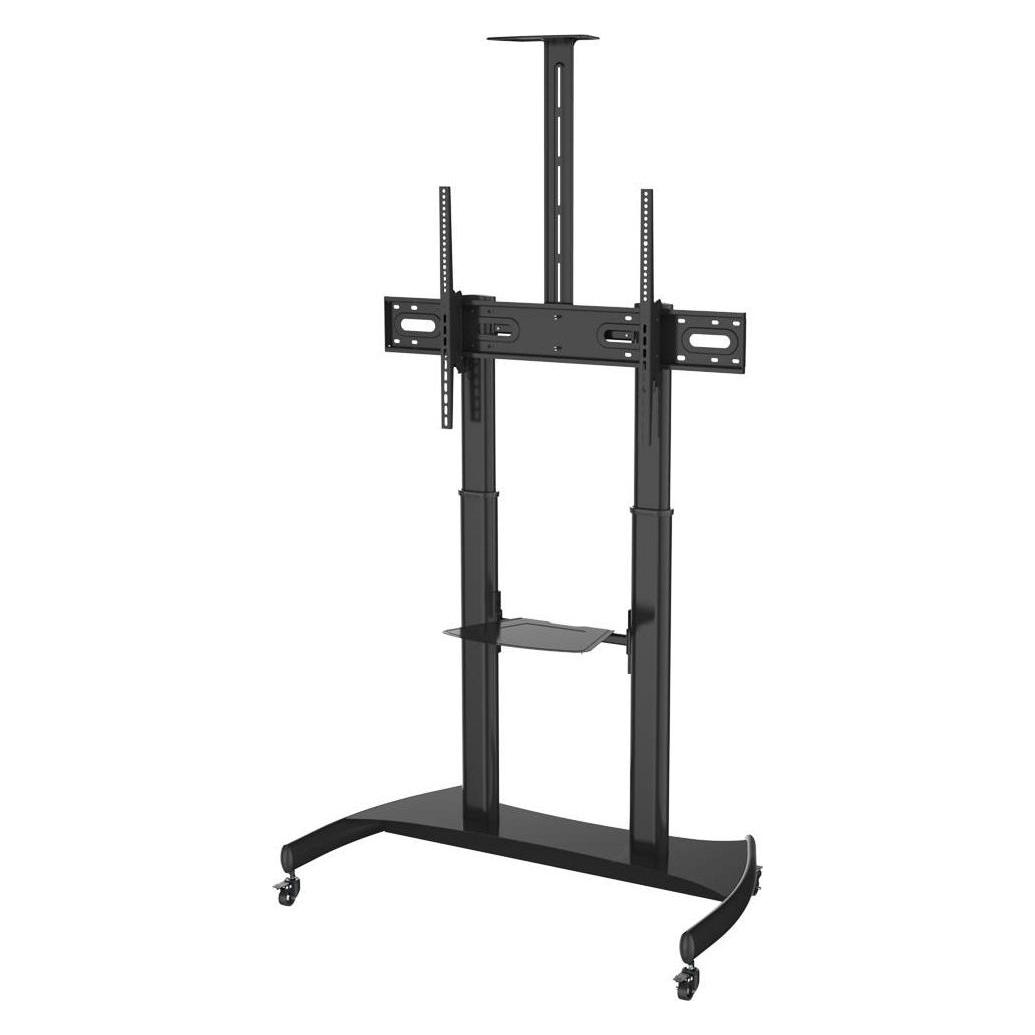
Neomounts PLASMA-M2550TBLACK ist ein Mobiler Bodenständer für Flachbild-Fernseher bis. (150 kg, 31"), TV Ständer, SchwarzDas Neomounts by Newstar Modell PLASMA-M2550TBLACK ist ein mobiler Bodenständer mit elektrischer Neigung und Höhenverstellung für Displays und TVs von 42"-100" (107-254 cm). Mit dem Neomounts by Newstar PLASMA-M2550TBLACK mit elektrischer Höhenverstellung können Sie ein Grossformatdisplay oder TV auf dem Boden aufstellen und auf jede Situation einstellen. Positionieren Sie Ihr Gerät im Handumdrehen für das stehende oder sitzende Publikum und für jegliche Anwendung überall in Ihrem Gebäude. Ideal für Touch-Screen-Anwendungen und den Einsatz im Klassenzimmer, Meetingraum, Präsentationsraum oder im Eingangsbereich. Der PLASMA-M2550TBLACK eignet sich für Bildschirme von 42"-100" und hat eine Tragfähigkeit von 150 kg. Der Rollwagen eignet sich für Bildschirme mit VESA Lochmustern von 400x200 bis 800x600 mm. Hinter dem Bildschirm haben Sie 6 cm Platz, um zum Beispiel einen Mediaplayer oder einen Mini-Computer zu installieren. Die Kabel können auf der Rückseite der Halterung geführt werden.2054,10 €*Versand: 0,00 €Sichere Weiterleitung zum Anbieter
-
Neomounts PLASMA-M1950E ist ein mobiler Bodenständer für Flachbild-Fernseher bis, Höhenverstellbar (100 kg, 31"), TV Ständer, SchwarzDer NewStar Bodenständer, das Modell PLASMA-M1950E, ist ein mobiler Bodenständer für Flachbildschirme und Flachbild-Fernseher bis 100 Zoll (254 cm). Dieser mobile Ständer ist eine grossartige Wahl für platzsparende Platzierung oder wenn Wand-, Deckenmontage oder Schreibtischplatzierung keine Option sind. Dieser Wagen maximiert Ihre Investition durch vielseitige Projektionsmöglichkeiten, indem Sie ein grosses Display in mehrere Zimmer bringen können. Er bietet die optimale Positionierung für sowohl stehende als auch sitzende Zuschauer in jeder Anwendung und an jedem Ort. NewStars Neigungstechnologie (15 Grad) ermöglicht es, die Halterung auf jeden Betrachtungswinkel anzupassen, um das volle Potenzial Ihres Flachbildschirms auszuschöpfen. Die Halterung ist manuell höhenverstellbar von 134 bis 166 Zentimetern. Eine einzigartige Kabelführung verdeckt und führt Kabel von der Halterung zum Flachbildschirm, sodass Ihre Kabel ordentlich und versteckt bleiben.546,08 €*Versand: 0,00 €Sichere Weiterleitung zum Anbieter
-
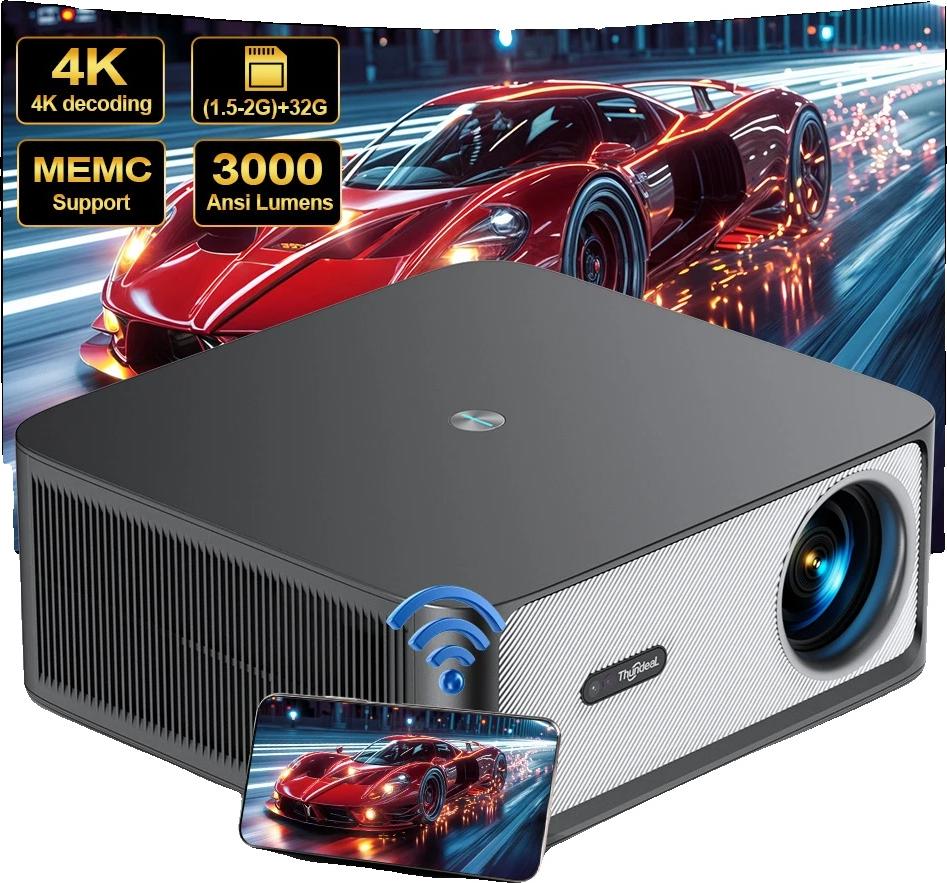
Projektor, Full HD Auflösung, hohe Helligkeit, Android-Versionhohe helligkeit: genießen sie lebendige und klare bilder mit einer helligkeit von 30000 lumen für eine kristallklare ansicht in jeder umgebung.full hd auflösung: erleben sie atemberaubende visuelle darstellungen mit einer echten nativen auflösung von 1920 x 1080p, die sicherstellt, dass jedes detail scharf und lebensecht ist.vielseitige konnektivität: schließen sie problemlos verschiedene geräte an mit mehreren eingangsoptionen, einschließlich hdmi und usb, für nahtloses streaming und präsentationen.erweiterte trapezkorrektur: erreichen sie eine perfekte bildausrichtung mit automatischer elektronischer trapezkorrektur für eine mühelose einrichtung.benutzerfreundlich: der projektor ist für eine unkomplizierte bedienung konzipiert und damit ideal für home entertainment, präsentationen und spiele ohne technische komplikationen. Spezifikation: material: ledlichtabmessungen: projektierte dimension 50200 zollkompatibilität: unterstützt hd arc, airplay, miracast, wifidisplayleistung: native a1513,99 €*Versand: 0,00 €Sichere Weiterleitung zum Anbieter
-
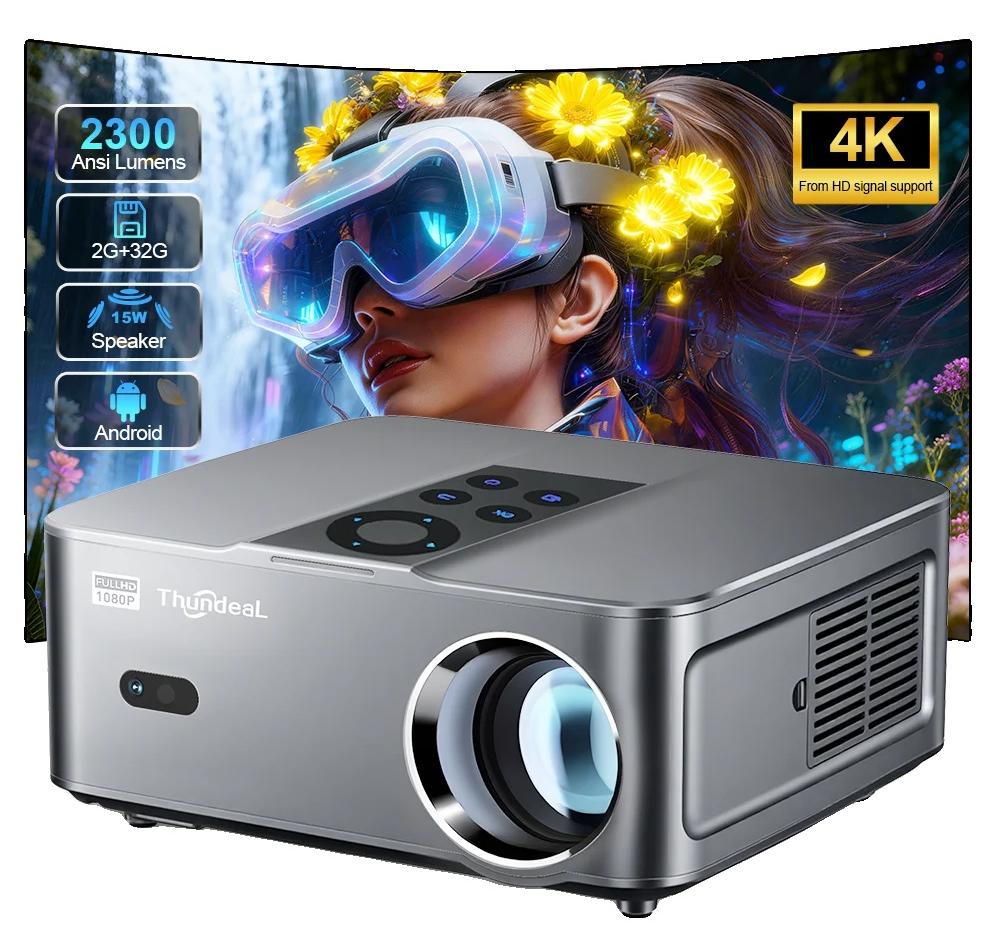
Projektor, hohe Helligkeit, Full HD Auflösung, Android-Versionatemberaubende visuals: genießen sie atemberaubende klarheit mit einer nativen auflösung von 1920 x 1080, perfekt für hochauflösende seherlebnisse.brillante helligkeit: erleben sie lebendige bilder in jeder umgebung mit einer beeindruckenden helligkeit von 23000 lumen, die sicherstellt, dass ihre inhalte hervorgehoben werden.mühelose bildanpassung: profitieren sie von automatischer trapezkorrektur, die die bildausrichtung vereinfacht und ihnen ermöglicht, schnell und einfach einzurichten.vielseitige konnektivität: verbinden sie sich mühelos mit einer vielzahl von geräten über wifi (4g/5g) und bluetooth, wodurch das streamen ihrer lieblinginhalte zum kinderspiel wird.portables design: nehmen sie ihre unterhaltung überallhin mit diesem kompakten mini-projektor, ideal für gemütliche filmnächte zu hause und aufregende veranstaltungen im freien. Spezifikation: material: leichtoptische auflösung: 1920 x 1080 dpihelligkeit: 23000 lumenansilumen: 2300 ansilumenkontrastverhältnis: 20000:1kompat490,99 €*Versand: 3,99 €Sichere Weiterleitung zum Anbieter
-
Wo finde ich Apple Systemeinstellungen?
Die Apple Systemeinstellungen befinden sich normalerweise auf deinem Mac oder MacBook. Du kannst sie finden, indem du auf das Apple-Logo in der oberen linken Ecke des Bildschirms klickst und dann auf "Systemeinstellungen" klickst. Alternativ kannst du auch die Spotlight-Suche verwenden, indem du cmd + Leertaste drückst und nach "Systemeinstellungen" suchst. Dort kannst du verschiedene Einstellungen für dein Gerät anpassen, wie zum Beispiel Netzwerk, Benutzer und Datenschutz. Wenn du nach den Systemeinstellungen auf einem iPhone oder iPad suchst, findest du sie unter "Einstellungen" auf deinem Startbildschirm. **
-
Wo sind die Systemeinstellungen beim iphone?
Die Systemeinstellungen beim iPhone befinden sich in der App "Einstellungen", die auf dem Startbildschirm zu finden ist. In dieser App kannst du verschiedene Einstellungen für dein iPhone anpassen, wie zum Beispiel WLAN, Bluetooth, Helligkeit, Benachrichtigungen, Datenschutz, und vieles mehr. Du kannst auch nach bestimmten Einstellungen suchen, indem du oben in der App auf das Suchfeld tippst. Die Systemeinstellungen sind in verschiedene Kategorien unterteilt, um es einfacher zu machen, die gewünschten Einstellungen zu finden. Wenn du nicht sicher bist, wo eine bestimmte Einstellung zu finden ist, kannst du auch die Suchfunktion in den Systemeinstellungen verwenden, um sie schnell zu finden. **
-
Wie komme ich in die Systemeinstellungen?
Um in die Systemeinstellungen zu gelangen, musst du zuerst auf das Startmenü klicken. Anschließend suchst du nach dem Symbol für die Systemeinstellungen, das oft wie ein Zahnrad oder ein Getriebe aussieht. Klicke darauf, um die Systemeinstellungen zu öffnen. Alternativ kannst du auch die Tastenkombination Windows + I verwenden, um direkt zu den Systemeinstellungen zu gelangen. Wenn du immer noch Schwierigkeiten hast, die Systemeinstellungen zu finden, kannst du auch in der Windows-Suche nach "Systemeinstellungen" suchen und sie von dort aus öffnen. **
-
Wo finde ich die Systemeinstellungen bei Android?
Die Systemeinstellungen bei Android befinden sich in der Regel in der App "Einstellungen", die auf dem Startbildschirm oder im App-Drawer zu finden ist. Du kannst auch nach den Systemeinstellungen suchen, indem du das Suchsymbol auf dem Startbildschirm verwendest. Alternativ kannst du die Systemeinstellungen auch über das Benachrichtigungsfeld aufrufen, indem du auf das Zahnrad-Symbol tippst. Wenn du die genaue Position der Systemeinstellungen auf deinem Gerät nicht findest, kannst du auch in der Bedienungsanleitung oder online nach Anleitungen suchen. **

Wie komme ich zu den Systemeinstellungen Mac?
Um zu den Systemeinstellungen auf einem Mac zu gelangen, klicke auf das Apple-Logo oben links in der Menüleiste. Wähle dann "Systemeinstellungen" aus dem Dropdown-Menü. Alternativ kannst du auch das Symbol "Systemeinstellungen" im Dock anklicken, falls es dort abgelegt ist. Eine weitere Möglichkeit ist es, die Spotlight-Suche zu öffnen (durch Drücken von cmd + Leertaste) und "Systemeinstellungen" einzugeben. Du kannst auch die Tastenkombination cmd + , verwenden, um direkt zu den Systemeinstellungen zu gelangen. **
Wo sind die Systemeinstellungen bei Samsung Galaxy?
Die Systemeinstellungen bei einem Samsung Galaxy sind normalerweise über das Einstellungsmenü erreichbar. Du kannst auf das Einstellungssymbol auf dem Startbildschirm tippen oder in der App-Übersicht nach den Einstellungen suchen. Alternativ kannst du auch das Benachrichtigungsfeld herunterziehen und dort auf das Einstellungssymbol tippen. Von dort aus kannst du verschiedene Einstellungen für dein Samsung Galaxy vornehmen, wie z.B. WLAN, Bluetooth, Display, Sicherheit, Konten und vieles mehr. Wenn du spezifische Einstellungen suchst, kannst du auch die Suchfunktion in den Einstellungen nutzen, um schneller zu finden, was du suchst. **
Top-Angebote
Produkte zum Begriff Systemeinstellungen:
-
Neomounts PLASMA-M1950E ist ein mobiler Bodenständer für Flachbild-Fernseher bis, Höhenverstellbar (100 kg, 31") (PLASMA-M1950E)Neomounts PLASMA-M1950E ist ein mobiler Bodenständer für Flachbild-Fernseher bis, Höhenverstellbar (100 kg, 31") (PLASMA-M1950E)564,76 €*Versand: 0,00 €Sichere Weiterleitung zum Anbieter
-
Neomounts PLASMA-M2550TBLACK ist ein Mobiler Bodenständer für Flachbild-Fernseher bis. (150 kg, 31"), TV Ständer, SchwarzDas Neomounts by Newstar Modell PLASMA-M2550TBLACK ist ein mobiler Bodenständer mit elektrischer Neigung und Höhenverstellung für Displays und TVs von 42"-100" (107-254 cm). Mit dem Neomounts by Newstar PLASMA-M2550TBLACK mit elektrischer Höhenverstellung können Sie ein Grossformatdisplay oder TV auf dem Boden aufstellen und auf jede Situation einstellen. Positionieren Sie Ihr Gerät im Handumdrehen für das stehende oder sitzende Publikum und für jegliche Anwendung überall in Ihrem Gebäude. Ideal für Touch-Screen-Anwendungen und den Einsatz im Klassenzimmer, Meetingraum, Präsentationsraum oder im Eingangsbereich. Der PLASMA-M2550TBLACK eignet sich für Bildschirme von 42"-100" und hat eine Tragfähigkeit von 150 kg. Der Rollwagen eignet sich für Bildschirme mit VESA Lochmustern von 400x200 bis 800x600 mm. Hinter dem Bildschirm haben Sie 6 cm Platz, um zum Beispiel einen Mediaplayer oder einen Mini-Computer zu installieren. Die Kabel können auf der Rückseite der Halterung geführt werden.2054,10 €*Versand: 0,00 €Sichere Weiterleitung zum Anbieter
-
Neomounts PLASMA-M1950E ist ein mobiler Bodenständer für Flachbild-Fernseher bis, Höhenverstellbar (100 kg, 31"), TV Ständer, SchwarzDer NewStar Bodenständer, das Modell PLASMA-M1950E, ist ein mobiler Bodenständer für Flachbildschirme und Flachbild-Fernseher bis 100 Zoll (254 cm). Dieser mobile Ständer ist eine grossartige Wahl für platzsparende Platzierung oder wenn Wand-, Deckenmontage oder Schreibtischplatzierung keine Option sind. Dieser Wagen maximiert Ihre Investition durch vielseitige Projektionsmöglichkeiten, indem Sie ein grosses Display in mehrere Zimmer bringen können. Er bietet die optimale Positionierung für sowohl stehende als auch sitzende Zuschauer in jeder Anwendung und an jedem Ort. NewStars Neigungstechnologie (15 Grad) ermöglicht es, die Halterung auf jeden Betrachtungswinkel anzupassen, um das volle Potenzial Ihres Flachbildschirms auszuschöpfen. Die Halterung ist manuell höhenverstellbar von 134 bis 166 Zentimetern. Eine einzigartige Kabelführung verdeckt und führt Kabel von der Halterung zum Flachbildschirm, sodass Ihre Kabel ordentlich und versteckt bleiben.546,08 €*Versand: 0,00 €Sichere Weiterleitung zum Anbieter
-
Was bedeutet Systemeinstellungen ändern?
Was bedeutet Systemeinstellungen ändern? Systemeinstellungen ändern bezieht sich auf die Anpassung von verschiedenen Einstellungen und Konfigurationen auf einem Computer oder einem anderen elektronischen Gerät. Dies kann beispielsweise die Änderung von Netzwerkeinstellungen, Bildschirmauflösung, Benutzerkonten oder Datenschutzeinstellungen umfassen. Durch das Ändern von Systemeinstellungen können Benutzer ihr Gerät personalisieren und an ihre individuellen Bedürfnisse anpassen. Es ist wichtig, vorsichtig zu sein, wenn man Systemeinstellungen ändert, da falsche Einstellungen zu Problemen oder Fehlfunktionen führen können. Es wird empfohlen, nur Einstellungen zu ändern, von denen man weiß, was sie bewirken, oder sich vorher ausreichend zu informieren. **
-
Wo finde ich Systemeinstellungen Iphone?
Die Systemeinstellungen auf einem iPhone befinden sich in der App "Einstellungen". Diese App hat ein graues Symbol mit einem Zahnrad darauf und ist normalerweise auf dem Startbildschirm zu finden. Sobald du die App geöffnet hast, kannst du verschiedene Einstellungen für dein iPhone anpassen, wie zum Beispiel WLAN, Bluetooth, Hintergrundbild, Benachrichtigungen und vieles mehr. Du kannst auch nach bestimmten Einstellungen suchen, indem du oben in der App auf das Suchfeld tippst und den gewünschten Begriff eingibst. In den Systemeinstellungen kannst du dein iPhone personalisieren und an deine Bedürfnisse anpassen. **
-
Wo finde ich Apple Systemeinstellungen?
Die Apple Systemeinstellungen befinden sich normalerweise auf deinem Mac oder MacBook. Du kannst sie finden, indem du auf das Apple-Logo in der oberen linken Ecke des Bildschirms klickst und dann auf "Systemeinstellungen" klickst. Alternativ kannst du auch die Spotlight-Suche verwenden, indem du cmd + Leertaste drückst und nach "Systemeinstellungen" suchst. Dort kannst du verschiedene Einstellungen für dein Gerät anpassen, wie zum Beispiel Netzwerk, Benutzer und Datenschutz. Wenn du nach den Systemeinstellungen auf einem iPhone oder iPad suchst, findest du sie unter "Einstellungen" auf deinem Startbildschirm. **
-
Wo sind die Systemeinstellungen beim iphone?
Die Systemeinstellungen beim iPhone befinden sich in der App "Einstellungen", die auf dem Startbildschirm zu finden ist. In dieser App kannst du verschiedene Einstellungen für dein iPhone anpassen, wie zum Beispiel WLAN, Bluetooth, Helligkeit, Benachrichtigungen, Datenschutz, und vieles mehr. Du kannst auch nach bestimmten Einstellungen suchen, indem du oben in der App auf das Suchfeld tippst. Die Systemeinstellungen sind in verschiedene Kategorien unterteilt, um es einfacher zu machen, die gewünschten Einstellungen zu finden. Wenn du nicht sicher bist, wo eine bestimmte Einstellung zu finden ist, kannst du auch die Suchfunktion in den Systemeinstellungen verwenden, um sie schnell zu finden. **
Ähnliche Suchbegriffe für Systemeinstellungen
-
Projektor, Full HD Auflösung, hohe Helligkeit, Android-Versionhohe helligkeit: genießen sie lebendige und klare bilder mit einer helligkeit von 30000 lumen für eine kristallklare ansicht in jeder umgebung.full hd auflösung: erleben sie atemberaubende visuelle darstellungen mit einer echten nativen auflösung von 1920 x 1080p, die sicherstellt, dass jedes detail scharf und lebensecht ist.vielseitige konnektivität: schließen sie problemlos verschiedene geräte an mit mehreren eingangsoptionen, einschließlich hdmi und usb, für nahtloses streaming und präsentationen.erweiterte trapezkorrektur: erreichen sie eine perfekte bildausrichtung mit automatischer elektronischer trapezkorrektur für eine mühelose einrichtung.benutzerfreundlich: der projektor ist für eine unkomplizierte bedienung konzipiert und damit ideal für home entertainment, präsentationen und spiele ohne technische komplikationen. Spezifikation: material: ledlichtabmessungen: projektierte dimension 50200 zollkompatibilität: unterstützt hd arc, airplay, miracast, wifidisplayleistung: native a1513,99 €*Versand: 0,00 €Sichere Weiterleitung zum Anbieter
-
Projektor, hohe Helligkeit, Full HD Auflösung, Android-Versionatemberaubende visuals: genießen sie atemberaubende klarheit mit einer nativen auflösung von 1920 x 1080, perfekt für hochauflösende seherlebnisse.brillante helligkeit: erleben sie lebendige bilder in jeder umgebung mit einer beeindruckenden helligkeit von 23000 lumen, die sicherstellt, dass ihre inhalte hervorgehoben werden.mühelose bildanpassung: profitieren sie von automatischer trapezkorrektur, die die bildausrichtung vereinfacht und ihnen ermöglicht, schnell und einfach einzurichten.vielseitige konnektivität: verbinden sie sich mühelos mit einer vielzahl von geräten über wifi (4g/5g) und bluetooth, wodurch das streamen ihrer lieblinginhalte zum kinderspiel wird.portables design: nehmen sie ihre unterhaltung überallhin mit diesem kompakten mini-projektor, ideal für gemütliche filmnächte zu hause und aufregende veranstaltungen im freien. Spezifikation: material: leichtoptische auflösung: 1920 x 1080 dpihelligkeit: 23000 lumenansilumen: 2300 ansilumenkontrastverhältnis: 20000:1kompat490,99 €*Versand: 3,99 €Sichere Weiterleitung zum Anbieter
-
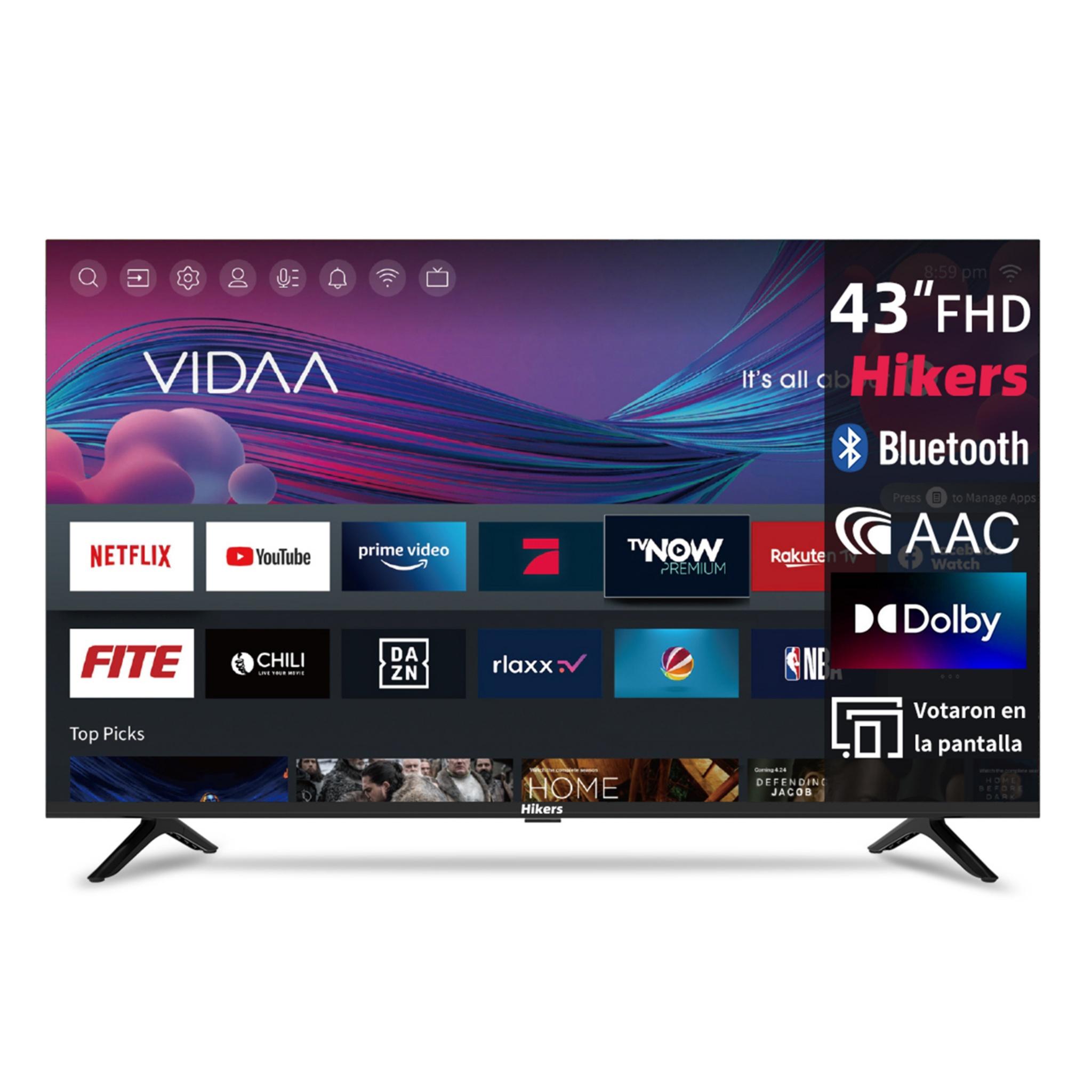
Hikers 43Z1 Fernseher Smart TV - 43 Zoll Bildschirm FHD 1920*1080 Auflösung Android Kompatibel Dolby Atmos Klangqualität - SchwarzFesselnder Full-HD-Bildschirm Genießen Sie eine außergewöhnliche Bildschärfe mit dem 43-Zoll-Fernseher Hikers 43Z1 mit FHD-Auflösung. Seine Auflösung von 1920 x 1080 sorgt für leuchtende Farben, einen starken Kontrast und ein detailreiches Bild für Ihre Filme, Serien und Videospiele. Android Smart TV-Funktionen Der 43Z1 läuft auf Android, wodurch Sie einfachen Zugriff auf beliebte Streaming-Apps wie Netflix, YouTube und Prime Video haben. Genießen Sie Smart-Entertainment direkt nach dem Auspacken. Dolby Audio Erleben Sie mit der Dolby Atmos-Technologie auf dem Hikers 43Z1 einen beeindruckenden Klang. Genießen Sie einen satten, klaren und beeindruckenden Klang, der Ihre Filme, Serien und Videospiele für ein umfassendes Erlebnis aufwertet. Modernes Design und elegante Verarbeitung Dank des schmalen Rahmens und der eleganten schwarzen Oberfläche fügt sich der Hikers 43Z1 nahtlos in jedes Interieur ein und vereint Stil und Funktionalität für Schlafzimmer, Wohnzimmer oder Büros. 43-Zoll-FHD500,99 €*Versand: 0,00 €Sichere Weiterleitung zum Anbieter
-
Projektor, Native 1080P Auflösung, 15000 Lumen Helligkeit, Android-Versionatemberaubende bilder: erleben sie lebendige farben und scharfe details, die ihre filmabende und gaming-sessions aufwerten und ihre unterhaltung zum leben erwecken.einfache verbindung: verbinden sie sich mühelos mit einer vielzahl von geräten, sodass sie ihre lieblingsinhalte direkt auf den projektor streamen können, ohne aufwand.anpassbares seherlebnis: passen sie die bildgröße von 40 bis 150 zoll an und schaffen sie eine kinoreife atmosphäre in ihrem zuhause oder im freien.leicht und tragbar: nehmen sie ihren projektor überallhin mit, dank seines kompakten designs, das ihn perfekt für unterhaltung drinnen und draußen macht. Spezifikation: auflösung: native 1920 x 1080phelligkeit: 15.000 lumenkontrastverhältnis: 12.000:1keystonekorrektur: elektronische und automatische korrekturdrahtlose konnektivität: 2,4g / 5g / wifi 6projektionsgröße: 40150 zollunterstützte dateiformate: unterstützt ac3, mov, mkvspeicher: 1g ram, 8g romstromquelle: ac 100240v / 5060hzDie von Ihnen gekaufte Variante493,99 €*Versand: 3,99 €Sichere Weiterleitung zum Anbieter
-
Wie komme ich in die Systemeinstellungen?
Um in die Systemeinstellungen zu gelangen, musst du zuerst auf das Startmenü klicken. Anschließend suchst du nach dem Symbol für die Systemeinstellungen, das oft wie ein Zahnrad oder ein Getriebe aussieht. Klicke darauf, um die Systemeinstellungen zu öffnen. Alternativ kannst du auch die Tastenkombination Windows + I verwenden, um direkt zu den Systemeinstellungen zu gelangen. Wenn du immer noch Schwierigkeiten hast, die Systemeinstellungen zu finden, kannst du auch in der Windows-Suche nach "Systemeinstellungen" suchen und sie von dort aus öffnen. **
-
Wo finde ich die Systemeinstellungen bei Android?
Die Systemeinstellungen bei Android befinden sich in der Regel in der App "Einstellungen", die auf dem Startbildschirm oder im App-Drawer zu finden ist. Du kannst auch nach den Systemeinstellungen suchen, indem du das Suchsymbol auf dem Startbildschirm verwendest. Alternativ kannst du die Systemeinstellungen auch über das Benachrichtigungsfeld aufrufen, indem du auf das Zahnrad-Symbol tippst. Wenn du die genaue Position der Systemeinstellungen auf deinem Gerät nicht findest, kannst du auch in der Bedienungsanleitung oder online nach Anleitungen suchen. **
-
Wie komme ich zu den Systemeinstellungen Mac?
Um zu den Systemeinstellungen auf einem Mac zu gelangen, klicke auf das Apple-Logo oben links in der Menüleiste. Wähle dann "Systemeinstellungen" aus dem Dropdown-Menü. Alternativ kannst du auch das Symbol "Systemeinstellungen" im Dock anklicken, falls es dort abgelegt ist. Eine weitere Möglichkeit ist es, die Spotlight-Suche zu öffnen (durch Drücken von cmd + Leertaste) und "Systemeinstellungen" einzugeben. Du kannst auch die Tastenkombination cmd + , verwenden, um direkt zu den Systemeinstellungen zu gelangen. **
-
Wo sind die Systemeinstellungen bei Samsung Galaxy?
Die Systemeinstellungen bei einem Samsung Galaxy sind normalerweise über das Einstellungsmenü erreichbar. Du kannst auf das Einstellungssymbol auf dem Startbildschirm tippen oder in der App-Übersicht nach den Einstellungen suchen. Alternativ kannst du auch das Benachrichtigungsfeld herunterziehen und dort auf das Einstellungssymbol tippen. Von dort aus kannst du verschiedene Einstellungen für dein Samsung Galaxy vornehmen, wie z.B. WLAN, Bluetooth, Display, Sicherheit, Konten und vieles mehr. Wenn du spezifische Einstellungen suchst, kannst du auch die Suchfunktion in den Einstellungen nutzen, um schneller zu finden, was du suchst. **
* Alle Preise verstehen sich inklusive der gesetzlichen Mehrwertsteuer und ggf. zuzüglich Versandkosten. Die Angebotsinformationen basieren auf den Angaben des jeweiligen Shops und werden über automatisierte Prozesse aktualisiert. Eine Aktualisierung in Echtzeit findet nicht statt, so dass es im Einzelfall zu Abweichungen kommen kann. ** Hinweis: Teile dieses Inhalts wurden von KI erstellt.