Domain plasma-tvs.de kaufen?
Wir ziehen mit dem Projekt
plasma-tvs.de um.
Sind Sie am Kauf der Domain
plasma-tvs.de interessiert?
domain@kv-gmbh.de · 0541-91531010
Domain plasma-tvs.de kaufen?
Wie kann man eine verlustfreie Desktop-Aufnahme machen?
Um eine verlustfreie Desktop-Aufnahme zu machen, empfiehlt es sich, ein Bildschirmaufnahmeprogramm zu verwenden, das die Option bietet, das Video im unkomprimierten Format aufzuzeichnen, wie z.B. das Programm "Camtasia". Dadurch wird sichergestellt, dass keine Qualitätseinbußen durch Komprimierung oder Verlust von Daten auftreten. Es ist auch wichtig, sicherzustellen, dass die Bildschirmauflösung und die Framerate der Aufnahme den Anforderungen des Videos entsprechen, um eine optimale Qualität zu gewährleisten. **
Wie kann ich eine Desktop-Aufnahme im Zeitraffer abspielen?
Um eine Desktop-Aufnahme im Zeitraffer abzuspielen, kannst du verschiedene Software-Tools verwenden. Eine Möglichkeit ist die Verwendung von Video-Editing-Software wie Adobe Premiere Pro oder Final Cut Pro, die es dir ermöglichen, die Aufnahme zu beschleunigen und im Zeitraffer abzuspielen. Eine andere Option ist die Verwendung von Screen-Capturing-Software wie OBS Studio, die eine integrierte Funktion zum Aufnehmen und Abspielen von Desktop-Aufnahmen im Zeitraffer bietet. **
Ähnliche Suchbegriffe für Desktop-Aufnahme
Top-Angebote
Produkte zum Begriff Desktop-Aufnahme:
-
Baumeister, Inge: Excel Power Tools & Power BI DesktopExcel Power Tools & Power BI Desktop , Das Praxisbuch zu Power Query, Power Pivot und PivotTable Anschauliche Anleitungen & praktische Beispiele zum Download Sie benötigen laufend aktuelle Auswertungen von Daten aus externen Quellen? Dann sind die Power Tools von Excel sowie Power BI Desktop , die kostenlose Microsoft Power BI (Business Intelligence)-App, die idealen Werkzeuge für Sie. Vom Import der Daten bis zur Analyse und Visualisierung: Dieses Praxisbuch erklärt mit leicht nachvollziehbaren Anleitungen und praktischen Beispielen , welche Möglichkeiten die einzelnen Tools bieten und wie Sie diese für Ihre Zwecke sinnvoll einsetzen. Die Autorin zeigt detailliert , wie Sie auch große Datenmengen aus externen Quellen abrufen, mit Power Query aufbereiten und in Form von Pivot-Tabellen und -Diagrammen darstellen . Sie erfahren, wie Sie mit Power Pivot Daten aus unterschiedlichen Quellen nutzen, Datenmodelle erstellen sowie weitere Spalten und Kennzahlen mit DAX-Funktionen berechnen. Darüber hinaus lernen Sie Power BI Desktop, welches Sie ergänzend zu den Power Tools verwenden können, mit seinen umfassenden Visualisierungsmöglichkeiten kennen. Entdecken Sie Schritt für Schritt die hilfreichen Funktionen der Power Tools und profitieren Sie von den Anwendertipps der Expertin! Aus dem Inhalt: Datentabellen mit Excel anlegen und verwalten Daten aus externen Quellen abrufen, z. B. aus Text- und CSV-Dateien, SQL-Server und Web Länderspezifische Zahlen konvertieren, weitere Spalten berechnen und Daten gruppieren Daten aus zwei oder mehr Tabellen zusammenführen Pivot-Tabellen und Pivot-Diagramme erstellen, Felder anordnen Berichtslayout sowie Teil- und Gesamtergebnisse darstellen Power Pivot: Spalten und Kennzahlen (Measures) mit DAX-Funktionen berechnen Grundlagen der Datenmodellierung Mit Power BI Desktop Spalten, Tabellen und Kennzahlen berechnen Interaktive Berichte erstellen und veröffentlichen , Servopumpen > Sportfederung , Erscheinungsjahr: 20241002, Autoren: Baumeister, Inge, Seitenzahl/Blattzahl: 420, Keyword: 2019; 2021; 365; Aufbauwissen; Datenmengen; Excel; Microsoft; Office; Power BI Desktop; Power Tools; Windows, Fachschema: Kalkulation / Tabellenkalkulation~Tabellenkalkulation, Altersempfehlung / Lesealter: 18, ab Alter: 15, bis Alter: 99, Warengruppe: TB/Anwendungs-Software, UNSPSC: 49019900, Warenverzeichnis für die Außenhandelsstatistik: 49019900, Länge: 370, Breite: 289, Höhe: 27, Gewicht: 869, Produktform: Kartoniert, Genre: Mathematik/Naturwissenschaften/Technik/Medizin,39,90 €*Versand: 0,00 €Sichere Weiterleitung zum Anbieter
-
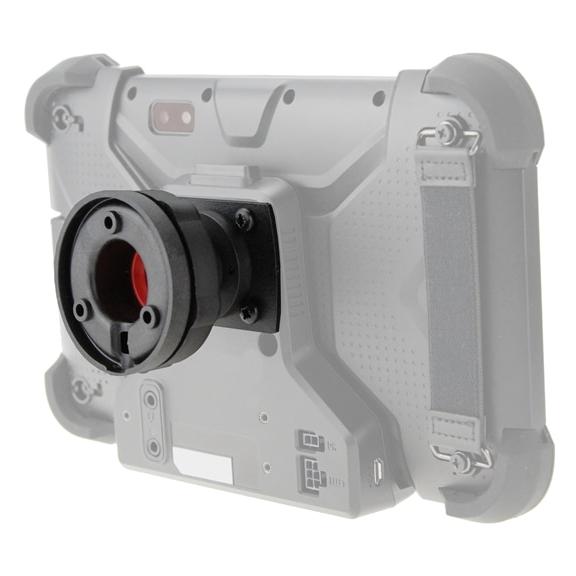
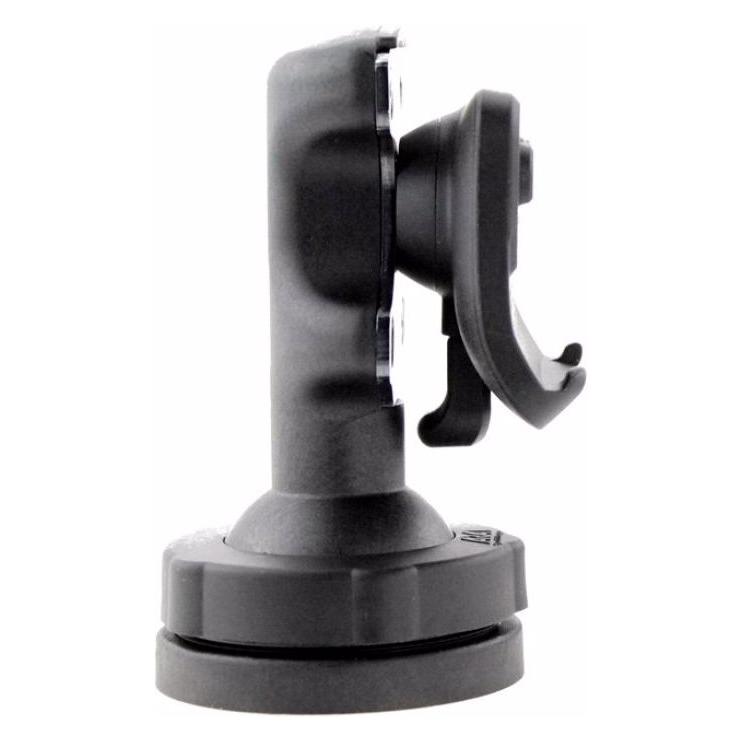
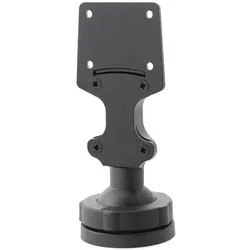
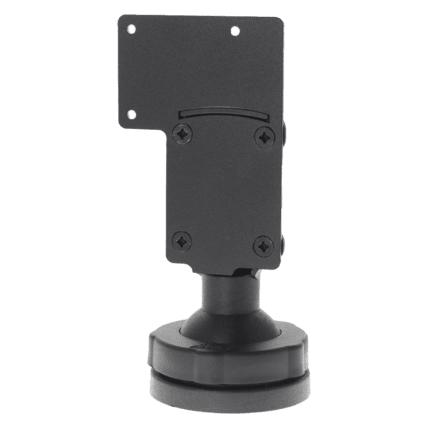
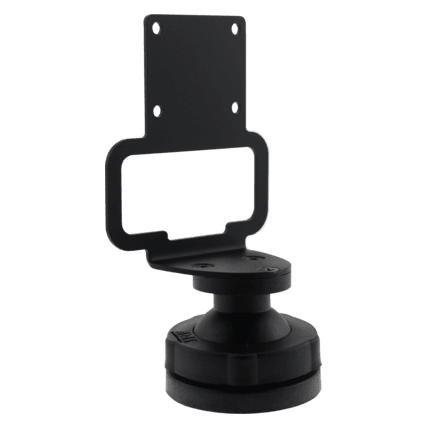
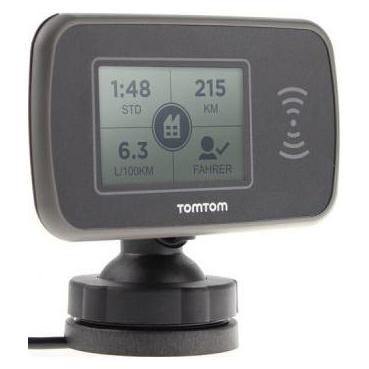
Arat Bildschirm-Aufnahme, Weiteres Smartphone Zubehör, SchwarzDie Bildschirm-Aufnahme von Arat ist eine passive Halterung, die speziell für die sichere Montage von Navigationsgeräten wie dem MioWORK F700 und F740 sowie dem Webfleet PRO 8375 konzipiert wurde. Diese Halterung ermöglicht eine feste Installation im PKW oder LKW und sorgt dafür, dass Ihr Navigationssystem stets optimal positioniert und sicher verwahrt ist. Die Montage erfolgt einfach und unkompliziert, wobei Teile verwendet werden können, die bereits im Lieferumfang des Navigationssystems enthalten sind. Die Bildschirm-Aufnahme ist in einem schlichten Schwarz gehalten und fügt sich harmonisch in das Interieur Ihres Fahrzeugs ein. Bitte beachten Sie, dass für die vollständige Montage eine fahrzeugspezifische Navi-Halterung erforderlich ist, die separat bestellt werden kann. Diese Halterung ist ideal für alle, die Wert auf eine sichere und praktische Lösung für ihre Navigationsgeräte legen. - Sichere Montage für MioWORK F700 und F740 - Feste Installation im PKW oder LKW - Einfache Montage mit vorhandenen Teilen - Schlichtes Design in Schwarz.48,90 €*Versand: 0,00 €Sichere Weiterleitung zum Anbieter


-
Wie erstellt man eine Desktop-Aufnahme für Tutorials oder Präsentationen?
Um eine Desktop-Aufnahme für Tutorials oder Präsentationen zu erstellen, benötigt man eine Screen-Recording-Software wie z.B. OBS Studio oder Camtasia. Man wählt den gewünschten Bildschirmbereich aus, startet die Aufnahme und spricht dabei den gewünschten Inhalt ein. Nach der Aufnahme kann man das Video bearbeiten, z.B. schneiden, Text hinzufügen oder Effekte einfügen, und es anschließend exportieren und teilen. **
-
Wie kann man eine Desktop-Aufnahme erstellen, um Anleitungen oder Präsentationen aufzuzeichnen?
Man kann eine Desktop-Aufnahme mit Hilfe von Screen-Recording-Software wie Camtasia, OBS Studio oder Snagit erstellen. Diese Programme ermöglichen es, den Bildschirm aufzuzeichnen, Audio hinzuzufügen und den Mauszeiger zu verfolgen. Nach der Aufnahme kann das Video gespeichert und bei Bedarf bearbeitet werden. **
-
Wie kann ich eine Desktop-Aufnahme erstellen, um Video-Tutorials zu erstellen oder meinen Bildschirm mit anderen zu teilen?
Du kannst eine Desktop-Aufnahme mit Hilfe von Screen-Recording-Software wie OBS Studio, Camtasia oder Snagit erstellen. Wähle den Bereich aus, den du aufnehmen möchtest, starte die Aufnahme und speichere das Video anschließend ab. Du kannst das Video dann mit anderen teilen oder für Video-Tutorials verwenden. **
-
Wie entferne ich den KDE Plasma Desktop?
Um den KDE Plasma Desktop zu entfernen, musst du zuerst sicherstellen, dass du über eine alternative Desktop-Umgebung verfügst, da du sonst ohne Desktop-Umgebung dastehen könntest. Danach kannst du den KDE Plasma Desktop über den Paketmanager deiner Linux-Distribution deinstallieren. Verwende dazu den Befehl "sudo apt-get remove kde-plasma-desktop" für Ubuntu oder "sudo dnf remove kde-plasma-desktop" für Fedora. **
Wie kann man eine Desktop-Aufnahme erstellen und welche Programme eignen sich dafür?
Man kann eine Desktop-Aufnahme erstellen, indem man spezielle Screen-Recording-Software verwendet, die den Bildschirm und Audio aufzeichnet. Programme wie OBS Studio, Camtasia oder Snagit eignen sich gut für diese Aufgabe. Man kann in diesen Programmen Einstellungen vornehmen, um die Aufnahmequalität anzupassen und den gewünschten Bereich des Bildschirms aufzuzeichnen. **
Warum geht Bildschirm Aufnahme nicht?
Es gibt mehrere mögliche Gründe, warum die Bildschirmaufnahme nicht funktioniert. Es könnte sein, dass die erforderlichen Berechtigungen nicht korrekt eingerichtet sind oder dass die Aufnahmesoftware nicht ordnungsgemäß installiert ist. Es könnte auch an technischen Problemen wie fehlerhafter Hardware oder Software liegen. Es ist auch möglich, dass die Einstellungen der Aufnahmesoftware nicht richtig konfiguriert sind. Es ist ratsam, diese möglichen Ursachen zu überprüfen und gegebenenfalls entsprechende Maßnahmen zu ergreifen, um das Problem zu beheben. **
Top-Angebote
Produkte zum Begriff Desktop-Aufnahme:
-
Baumeister, Inge: Excel Power Tools & Power BI DesktopExcel Power Tools & Power BI Desktop , Das Praxisbuch zu Power Query, Power Pivot und PivotTable Anschauliche Anleitungen & praktische Beispiele zum Download Sie benötigen laufend aktuelle Auswertungen von Daten aus externen Quellen? Dann sind die Power Tools von Excel sowie Power BI Desktop , die kostenlose Microsoft Power BI (Business Intelligence)-App, die idealen Werkzeuge für Sie. Vom Import der Daten bis zur Analyse und Visualisierung: Dieses Praxisbuch erklärt mit leicht nachvollziehbaren Anleitungen und praktischen Beispielen , welche Möglichkeiten die einzelnen Tools bieten und wie Sie diese für Ihre Zwecke sinnvoll einsetzen. Die Autorin zeigt detailliert , wie Sie auch große Datenmengen aus externen Quellen abrufen, mit Power Query aufbereiten und in Form von Pivot-Tabellen und -Diagrammen darstellen . Sie erfahren, wie Sie mit Power Pivot Daten aus unterschiedlichen Quellen nutzen, Datenmodelle erstellen sowie weitere Spalten und Kennzahlen mit DAX-Funktionen berechnen. Darüber hinaus lernen Sie Power BI Desktop, welches Sie ergänzend zu den Power Tools verwenden können, mit seinen umfassenden Visualisierungsmöglichkeiten kennen. Entdecken Sie Schritt für Schritt die hilfreichen Funktionen der Power Tools und profitieren Sie von den Anwendertipps der Expertin! Aus dem Inhalt: Datentabellen mit Excel anlegen und verwalten Daten aus externen Quellen abrufen, z. B. aus Text- und CSV-Dateien, SQL-Server und Web Länderspezifische Zahlen konvertieren, weitere Spalten berechnen und Daten gruppieren Daten aus zwei oder mehr Tabellen zusammenführen Pivot-Tabellen und Pivot-Diagramme erstellen, Felder anordnen Berichtslayout sowie Teil- und Gesamtergebnisse darstellen Power Pivot: Spalten und Kennzahlen (Measures) mit DAX-Funktionen berechnen Grundlagen der Datenmodellierung Mit Power BI Desktop Spalten, Tabellen und Kennzahlen berechnen Interaktive Berichte erstellen und veröffentlichen , Servopumpen > Sportfederung , Erscheinungsjahr: 20241002, Autoren: Baumeister, Inge, Seitenzahl/Blattzahl: 420, Keyword: 2019; 2021; 365; Aufbauwissen; Datenmengen; Excel; Microsoft; Office; Power BI Desktop; Power Tools; Windows, Fachschema: Kalkulation / Tabellenkalkulation~Tabellenkalkulation, Altersempfehlung / Lesealter: 18, ab Alter: 15, bis Alter: 99, Warengruppe: TB/Anwendungs-Software, UNSPSC: 49019900, Warenverzeichnis für die Außenhandelsstatistik: 49019900, Länge: 370, Breite: 289, Höhe: 27, Gewicht: 869, Produktform: Kartoniert, Genre: Mathematik/Naturwissenschaften/Technik/Medizin,39,90 €*Versand: 0,00 €Sichere Weiterleitung zum Anbieter
-
Wie kann man eine verlustfreie Desktop-Aufnahme machen?
Um eine verlustfreie Desktop-Aufnahme zu machen, empfiehlt es sich, ein Bildschirmaufnahmeprogramm zu verwenden, das die Option bietet, das Video im unkomprimierten Format aufzuzeichnen, wie z.B. das Programm "Camtasia". Dadurch wird sichergestellt, dass keine Qualitätseinbußen durch Komprimierung oder Verlust von Daten auftreten. Es ist auch wichtig, sicherzustellen, dass die Bildschirmauflösung und die Framerate der Aufnahme den Anforderungen des Videos entsprechen, um eine optimale Qualität zu gewährleisten. **
-
Wie kann ich eine Desktop-Aufnahme im Zeitraffer abspielen?
Um eine Desktop-Aufnahme im Zeitraffer abzuspielen, kannst du verschiedene Software-Tools verwenden. Eine Möglichkeit ist die Verwendung von Video-Editing-Software wie Adobe Premiere Pro oder Final Cut Pro, die es dir ermöglichen, die Aufnahme zu beschleunigen und im Zeitraffer abzuspielen. Eine andere Option ist die Verwendung von Screen-Capturing-Software wie OBS Studio, die eine integrierte Funktion zum Aufnehmen und Abspielen von Desktop-Aufnahmen im Zeitraffer bietet. **
-
Wie erstellt man eine Desktop-Aufnahme für Tutorials oder Präsentationen?
Um eine Desktop-Aufnahme für Tutorials oder Präsentationen zu erstellen, benötigt man eine Screen-Recording-Software wie z.B. OBS Studio oder Camtasia. Man wählt den gewünschten Bildschirmbereich aus, startet die Aufnahme und spricht dabei den gewünschten Inhalt ein. Nach der Aufnahme kann man das Video bearbeiten, z.B. schneiden, Text hinzufügen oder Effekte einfügen, und es anschließend exportieren und teilen. **
-
Wie kann man eine Desktop-Aufnahme erstellen, um Anleitungen oder Präsentationen aufzuzeichnen?
Man kann eine Desktop-Aufnahme mit Hilfe von Screen-Recording-Software wie Camtasia, OBS Studio oder Snagit erstellen. Diese Programme ermöglichen es, den Bildschirm aufzuzeichnen, Audio hinzuzufügen und den Mauszeiger zu verfolgen. Nach der Aufnahme kann das Video gespeichert und bei Bedarf bearbeitet werden. **
Ähnliche Suchbegriffe für Desktop-Aufnahme
-
Arat Bildschirm-Aufnahme, Weiteres Smartphone Zubehör, SchwarzDie Bildschirm-Aufnahme von Arat ist eine passive Halterung, die speziell für die sichere Montage von Navigationsgeräten wie dem MioWORK F700 und F740 sowie dem Webfleet PRO 8375 konzipiert wurde. Diese Halterung ermöglicht eine feste Installation im PKW oder LKW und sorgt dafür, dass Ihr Navigationssystem stets optimal positioniert und sicher verwahrt ist. Die Montage erfolgt einfach und unkompliziert, wobei Teile verwendet werden können, die bereits im Lieferumfang des Navigationssystems enthalten sind. Die Bildschirm-Aufnahme ist in einem schlichten Schwarz gehalten und fügt sich harmonisch in das Interieur Ihres Fahrzeugs ein. Bitte beachten Sie, dass für die vollständige Montage eine fahrzeugspezifische Navi-Halterung erforderlich ist, die separat bestellt werden kann. Diese Halterung ist ideal für alle, die Wert auf eine sichere und praktische Lösung für ihre Navigationsgeräte legen. - Sichere Montage für MioWORK F700 und F740 - Feste Installation im PKW oder LKW - Einfache Montage mit vorhandenen Teilen - Schlichtes Design in Schwarz.48,90 €*Versand: 0,00 €Sichere Weiterleitung zum Anbieter
-
Wie kann ich eine Desktop-Aufnahme erstellen, um Video-Tutorials zu erstellen oder meinen Bildschirm mit anderen zu teilen?
Du kannst eine Desktop-Aufnahme mit Hilfe von Screen-Recording-Software wie OBS Studio, Camtasia oder Snagit erstellen. Wähle den Bereich aus, den du aufnehmen möchtest, starte die Aufnahme und speichere das Video anschließend ab. Du kannst das Video dann mit anderen teilen oder für Video-Tutorials verwenden. **
-
Wie entferne ich den KDE Plasma Desktop?
Um den KDE Plasma Desktop zu entfernen, musst du zuerst sicherstellen, dass du über eine alternative Desktop-Umgebung verfügst, da du sonst ohne Desktop-Umgebung dastehen könntest. Danach kannst du den KDE Plasma Desktop über den Paketmanager deiner Linux-Distribution deinstallieren. Verwende dazu den Befehl "sudo apt-get remove kde-plasma-desktop" für Ubuntu oder "sudo dnf remove kde-plasma-desktop" für Fedora. **
-
Wie kann man eine Desktop-Aufnahme erstellen und welche Programme eignen sich dafür?
Man kann eine Desktop-Aufnahme erstellen, indem man spezielle Screen-Recording-Software verwendet, die den Bildschirm und Audio aufzeichnet. Programme wie OBS Studio, Camtasia oder Snagit eignen sich gut für diese Aufgabe. Man kann in diesen Programmen Einstellungen vornehmen, um die Aufnahmequalität anzupassen und den gewünschten Bereich des Bildschirms aufzuzeichnen. **
-
Warum geht Bildschirm Aufnahme nicht?
Es gibt mehrere mögliche Gründe, warum die Bildschirmaufnahme nicht funktioniert. Es könnte sein, dass die erforderlichen Berechtigungen nicht korrekt eingerichtet sind oder dass die Aufnahmesoftware nicht ordnungsgemäß installiert ist. Es könnte auch an technischen Problemen wie fehlerhafter Hardware oder Software liegen. Es ist auch möglich, dass die Einstellungen der Aufnahmesoftware nicht richtig konfiguriert sind. Es ist ratsam, diese möglichen Ursachen zu überprüfen und gegebenenfalls entsprechende Maßnahmen zu ergreifen, um das Problem zu beheben. **
* Alle Preise verstehen sich inklusive der gesetzlichen Mehrwertsteuer und ggf. zuzüglich Versandkosten. Die Angebotsinformationen basieren auf den Angaben des jeweiligen Shops und werden über automatisierte Prozesse aktualisiert. Eine Aktualisierung in Echtzeit findet nicht statt, so dass es im Einzelfall zu Abweichungen kommen kann. ** Hinweis: Teile dieses Inhalts wurden von KI erstellt.