Domain plasma-tvs.de kaufen?
Wir ziehen mit dem Projekt
plasma-tvs.de um.
Sind Sie am Kauf der Domain
plasma-tvs.de interessiert?
domain@kv-gmbh.de · 0541-91531010
Domain plasma-tvs.de kaufen?
Sind Barco-Lenkräder erlaubt?
Barco-Lenkräder sind nicht allgemein verboten, aber ihre Verwendung kann von den örtlichen Verkehrsgesetzen abhängen. Es ist wichtig, die spezifischen Vorschriften und Bestimmungen in Ihrer Region zu überprüfen, um sicherzustellen, dass die Verwendung eines Barco-Lenkrads legal ist. In einigen Ländern können bestimmte Modifikationen am Lenkrad als Verstoß gegen die Verkehrssicherheit angesehen werden. **
Was ist eine Alternative für ClickShare?
Eine Alternative für ClickShare ist zum Beispiel das Wireless Presentation System von Barco, genannt wePresent. Es ermöglicht das kabellose Teilen von Bildschirminhalten und Präsentationen in Besprechungsräumen. Eine weitere Alternative ist das AirMedia Presentation System von Crestron, das ähnliche Funktionen bietet. **

Ähnliche Suchbegriffe für BARCO-Clickshare-Button-Gen5
Top-Angebote
Produkte zum Begriff BARCO-Clickshare-Button-Gen5:
-
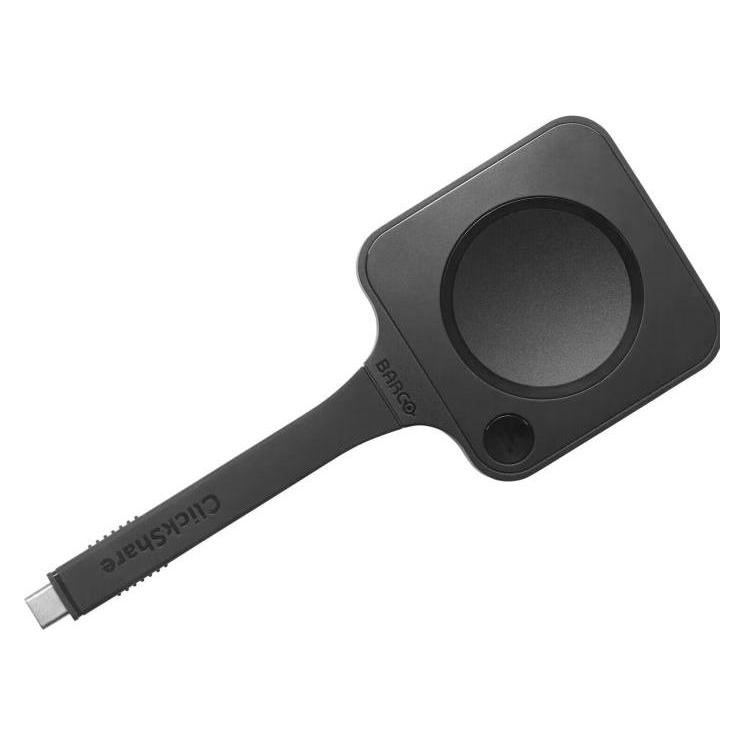
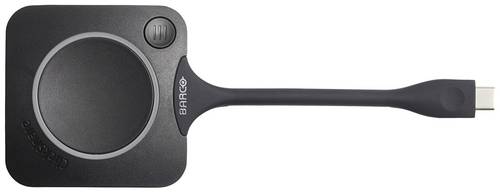
Barco Clickshare Button Gen5 (30 m), Wireless Transmitter, SchwarzDer Barco Clickshare Button Gen5 ist eine kabellose Präsentationslösung, die für moderne Besprechungsumgebungen entwickelt wurde und nahtloses Screen Sharing von Laptops, Tablets und Smartphones auf Konferenzraumdisplays ermöglicht. Dieses Nachfolgemodell der vorherigen Clickshare-Versionen behält die intuitive Ein-Knopf-Bedienung bei, die Präsentationen vereinfacht, ohne dass komplexe Einrichtung oder Softwareinstallation erforderlich sind. Das Gerät unterstützt bis zu vier gleichzeitige Präsentatoren und ermöglicht so kollaborative Meetings, bei denen Teilnehmer Inhalte von verschiedenen Geräten teilen können. Es bietet verbesserte drahtlose Konnektivität mit Unterstützung für 5 GHz WLAN-Bänder, was eine stabile Übertragung selbst in dichten drahtlosen Umgebungen gewährleistet. Der Clickshare Button Gen5 ist mit verschiedenen Betriebssystemen wie Windows, macOS, iOS und Android kompatibel, was eine breite Geräteunterstützung in organisatorischen Ökosystemen sicherstellt. Sein kompaktes Design hat einen Durchmesser von etwa 6,5 cm und eine Höhe von 1,8 cm, bei einem Gewicht von 85 g, was ihn tragbar zwischen Besprechungsräumen macht. Das Produkt umfasst Sicherheitsfunktionen auf Unternehmensniveau mit verschlüsselten Verbindungen und Netzwerkisolationsmöglichkeiten. Es unterstützt hochauflösende Videoausgaben von bis zu 4K Ultra HD bei 30 Bildern pro Sekunde und liefert eine klare Präsentationsqualität. Das System benötigt eine Clickshare Basisstation für die vollständige Funktionalität, wobei der Button als Benutzeroberfläche zum Initiieren des Screen Sharings dient. Barco hat diese Lösung mit Zuverlässigkeit im Hinterkopf entwickelt und verwendet langlebige Materialien, die häufigem Gebrauch in professionellen Umgebungen standhalten. Das Produkt integriert sich in bestehende IT-Infrastrukturen über Standardnetzwerkprotokolle und bietet Verwaltungsoptionen für IT-Administratoren. Die Plug-and-Play-Funktionalität reduziert den technischen Unterstützungsbedarf und gewährleistet gleichzeitig die Kompatibilität mit den meisten modernen Displaysystemen. Das Clickshare-Ökosystem ist für die Skalierbarkeit in Organisationen unterschiedlicher Grösse ausgelegt, von kleinen Besprechungsräumen bis hin zu grossen Konferenzräumen.376,28 €*Versand: 0,00 €Sichere Weiterleitung zum Anbieter

-
Was ist der Red Button auf dem Fernseher?
Der Red Button auf dem Fernseher ist eine Funktion, die es ermöglicht, zusätzliche interaktive Inhalte auf dem Bildschirm anzuzeigen. Durch Drücken des Red Buttons können Zuschauer beispielsweise auf weitere Informationen, Spiele oder Videos zugreifen, die mit dem aktuellen Programm verbunden sind. Diese Funktion wird oft von Fernsehsendern genutzt, um das Fernseherlebnis interaktiver und vielfältiger zu gestalten. **
-
Wie bekommt man den Home Button auf den Bildschirm?
Um den Home Button auf den Bildschirm zu bekommen, benötigt man ein Smartphone oder Tablet, das über eine virtuelle Home-Taste verfügt. Diese kann in den Einstellungen des Geräts aktiviert werden. Alternativ kann man auch eine App herunterladen, die eine virtuelle Home-Taste auf dem Bildschirm bereitstellt. Einige Geräte bieten auch die Möglichkeit, Gesten zu verwenden, um die Funktion des Home Buttons zu ersetzen. Es ist wichtig zu beachten, dass nicht alle Geräte diese Optionen unterstützen, daher sollte man vorher überprüfen, ob das eigene Gerät diese Funktionen bietet. **
-
Wie bekomme ich den Home Button auf den Bildschirm?
Um den Home Button auf den Bildschirm zu bekommen, musst du je nach Gerät und Betriebssystem unterschiedliche Schritte befolgen. Bei einigen Android-Geräten kannst du den Home Button über die Einstellungen aktivieren. Auf iPhones mit Face ID kannst du den Home Button durch eine spezielle Geste simulieren. Es gibt auch Apps, die einen virtuellen Home Button auf dem Bildschirm anzeigen können. Wenn du Schwierigkeiten hast, den Home Button zu finden, solltest du in den Einstellungen deines Geräts nach Optionen suchen oder online nach Anleitungen für dein spezifisches Modell suchen. **
-
Wie macht man den Home Button auf den Bildschirm?
Um den Home Button auf den Bildschirm zu bringen, benötigen Sie eine spezielle App oder eine Funktion, die es ermöglicht, einen virtuellen Home Button hinzuzufügen. Dies kann je nach Gerätetyp und Betriebssystem variieren. In den Einstellungen Ihres Geräts können Sie nach Optionen suchen, um die Navigationstasten anzupassen oder einen virtuellen Home Button hinzuzufügen. Alternativ können Sie im App Store nach Apps suchen, die diese Funktion bieten. Stellen Sie sicher, dass Sie eine vertrauenswürdige App herunterladen, um die Sicherheit Ihres Geräts zu gewährleisten. Sobald die App installiert ist, können Sie den virtuellen Home Button auf dem Bildschirm platzieren und verwenden. **

Ist der Bildschirm-Drehen-Button beim Galaxy S6 verschwunden?
Nein, der Bildschirm-Drehen-Button ist beim Galaxy S6 nicht verschwunden. Sie können die Bildschirmausrichtung weiterhin ändern, indem Sie die Benachrichtigungsleiste herunterziehen und auf das Symbol für die Bildschirmausrichtung tippen. Alternativ können Sie auch die Einstellungen öffnen und unter "Anzeige" die Option "Bildschirm drehen" aktivieren. **
Wie kann ich den Hardware-Home-Button auf meinem Android-Handy deaktivieren und einen virtuellen Button auf dem Bildschirm erstellen?
Um den Hardware-Home-Button auf einem Android-Handy zu deaktivieren und einen virtuellen Button auf dem Bildschirm zu erstellen, benötigst du eine App aus dem Google Play Store. Es gibt verschiedene Apps wie "Button Savior" oder "Home Button Launcher", die diese Funktion bieten. Installiere einfach eine dieser Apps, folge den Anweisungen zur Einrichtung und du kannst den Hardware-Home-Button deaktivieren und einen virtuellen Button auf dem Bildschirm erstellen. **
Top-Angebote
Produkte zum Begriff BARCO-Clickshare-Button-Gen5:
-
Barco Clickshare Button Gen5 (30 m), Wireless Transmitter, SchwarzDer Barco Clickshare Button Gen5 ist eine kabellose Präsentationslösung, die für moderne Besprechungsumgebungen entwickelt wurde und nahtloses Screen Sharing von Laptops, Tablets und Smartphones auf Konferenzraumdisplays ermöglicht. Dieses Nachfolgemodell der vorherigen Clickshare-Versionen behält die intuitive Ein-Knopf-Bedienung bei, die Präsentationen vereinfacht, ohne dass komplexe Einrichtung oder Softwareinstallation erforderlich sind. Das Gerät unterstützt bis zu vier gleichzeitige Präsentatoren und ermöglicht so kollaborative Meetings, bei denen Teilnehmer Inhalte von verschiedenen Geräten teilen können. Es bietet verbesserte drahtlose Konnektivität mit Unterstützung für 5 GHz WLAN-Bänder, was eine stabile Übertragung selbst in dichten drahtlosen Umgebungen gewährleistet. Der Clickshare Button Gen5 ist mit verschiedenen Betriebssystemen wie Windows, macOS, iOS und Android kompatibel, was eine breite Geräteunterstützung in organisatorischen Ökosystemen sicherstellt. Sein kompaktes Design hat einen Durchmesser von etwa 6,5 cm und eine Höhe von 1,8 cm, bei einem Gewicht von 85 g, was ihn tragbar zwischen Besprechungsräumen macht. Das Produkt umfasst Sicherheitsfunktionen auf Unternehmensniveau mit verschlüsselten Verbindungen und Netzwerkisolationsmöglichkeiten. Es unterstützt hochauflösende Videoausgaben von bis zu 4K Ultra HD bei 30 Bildern pro Sekunde und liefert eine klare Präsentationsqualität. Das System benötigt eine Clickshare Basisstation für die vollständige Funktionalität, wobei der Button als Benutzeroberfläche zum Initiieren des Screen Sharings dient. Barco hat diese Lösung mit Zuverlässigkeit im Hinterkopf entwickelt und verwendet langlebige Materialien, die häufigem Gebrauch in professionellen Umgebungen standhalten. Das Produkt integriert sich in bestehende IT-Infrastrukturen über Standardnetzwerkprotokolle und bietet Verwaltungsoptionen für IT-Administratoren. Die Plug-and-Play-Funktionalität reduziert den technischen Unterstützungsbedarf und gewährleistet gleichzeitig die Kompatibilität mit den meisten modernen Displaysystemen. Das Clickshare-Ökosystem ist für die Skalierbarkeit in Organisationen unterschiedlicher Grösse ausgelegt, von kleinen Besprechungsräumen bis hin zu grossen Konferenzräumen.376,28 €*Versand: 0,00 €Sichere Weiterleitung zum Anbieter
-
Sind Barco-Lenkräder erlaubt?
Barco-Lenkräder sind nicht allgemein verboten, aber ihre Verwendung kann von den örtlichen Verkehrsgesetzen abhängen. Es ist wichtig, die spezifischen Vorschriften und Bestimmungen in Ihrer Region zu überprüfen, um sicherzustellen, dass die Verwendung eines Barco-Lenkrads legal ist. In einigen Ländern können bestimmte Modifikationen am Lenkrad als Verstoß gegen die Verkehrssicherheit angesehen werden. **
-
Was ist eine Alternative für ClickShare?
Eine Alternative für ClickShare ist zum Beispiel das Wireless Presentation System von Barco, genannt wePresent. Es ermöglicht das kabellose Teilen von Bildschirminhalten und Präsentationen in Besprechungsräumen. Eine weitere Alternative ist das AirMedia Presentation System von Crestron, das ähnliche Funktionen bietet. **
-
Was ist der Red Button auf dem Fernseher?
Der Red Button auf dem Fernseher ist eine Funktion, die es ermöglicht, zusätzliche interaktive Inhalte auf dem Bildschirm anzuzeigen. Durch Drücken des Red Buttons können Zuschauer beispielsweise auf weitere Informationen, Spiele oder Videos zugreifen, die mit dem aktuellen Programm verbunden sind. Diese Funktion wird oft von Fernsehsendern genutzt, um das Fernseherlebnis interaktiver und vielfältiger zu gestalten. **
-
Wie bekommt man den Home Button auf den Bildschirm?
Um den Home Button auf den Bildschirm zu bekommen, benötigt man ein Smartphone oder Tablet, das über eine virtuelle Home-Taste verfügt. Diese kann in den Einstellungen des Geräts aktiviert werden. Alternativ kann man auch eine App herunterladen, die eine virtuelle Home-Taste auf dem Bildschirm bereitstellt. Einige Geräte bieten auch die Möglichkeit, Gesten zu verwenden, um die Funktion des Home Buttons zu ersetzen. Es ist wichtig zu beachten, dass nicht alle Geräte diese Optionen unterstützen, daher sollte man vorher überprüfen, ob das eigene Gerät diese Funktionen bietet. **
Ähnliche Suchbegriffe für BARCO-Clickshare-Button-Gen5
-
Barco ClickShare USB-C Button SenderDrahtlose USB-C-Taste zum Starten drahtloser Konferenzen und zur gemeinsamen Nutzung von Inhalten. Mit der bekanntesten Komponente unserer drahtlosen Kollaborationslösung bekommt der ClickShare Button den bestimmten "Klick". Schließen Sie eines dieser USB-Geräte an Ihren Laptop an, starten Sie die Anwendung, klicken Sie auf den Button und schon sind Sie bereit, Ihre Inhalte mithilfe der AV-Technik im Meetingraum zu teilen. Der Button ist mit USB-C-Anschluss erhältlich. Um sicherzustellen, dass Ihre Inhalte auf dem richtigen Screen angezeigt werden, wird jeder ClickShare Button mit einer ClickShare Base Unit gekoppelt. Der Koppelungsvorgang ist schnell und einfach, sodass ClickShare Buttons problemlos meetingraumübergreifend übertragen werden können. Es können mehrere ClickShare Buttons mit der ClickShare Base Unit gekoppelt werden und je nach Base Unit können Inhalte mit bis zu acht Personen auf dem Screen gleichzeitig geteilt werden. Die Möglichkeit einen USB-C- oder einen regulären Button zu nutzen, macht ClickShare zum Hit bei jedem Meeting, da es mit jedem Laptop funktioniert und ein hervorragendes Benutzererlebnis in jeder Art Meetingraum ermöglicht. Bei Verwendung eines USB-C-an-USB-A-Adapters kompatibel mit jedem USB-A-Ausgang.248,98 €*Versand: 0,00 €Sichere Weiterleitung zum Anbieter
-
Wie bekomme ich den Home Button auf den Bildschirm?
Um den Home Button auf den Bildschirm zu bekommen, musst du je nach Gerät und Betriebssystem unterschiedliche Schritte befolgen. Bei einigen Android-Geräten kannst du den Home Button über die Einstellungen aktivieren. Auf iPhones mit Face ID kannst du den Home Button durch eine spezielle Geste simulieren. Es gibt auch Apps, die einen virtuellen Home Button auf dem Bildschirm anzeigen können. Wenn du Schwierigkeiten hast, den Home Button zu finden, solltest du in den Einstellungen deines Geräts nach Optionen suchen oder online nach Anleitungen für dein spezifisches Modell suchen. **
-
Wie macht man den Home Button auf den Bildschirm?
Um den Home Button auf den Bildschirm zu bringen, benötigen Sie eine spezielle App oder eine Funktion, die es ermöglicht, einen virtuellen Home Button hinzuzufügen. Dies kann je nach Gerätetyp und Betriebssystem variieren. In den Einstellungen Ihres Geräts können Sie nach Optionen suchen, um die Navigationstasten anzupassen oder einen virtuellen Home Button hinzuzufügen. Alternativ können Sie im App Store nach Apps suchen, die diese Funktion bieten. Stellen Sie sicher, dass Sie eine vertrauenswürdige App herunterladen, um die Sicherheit Ihres Geräts zu gewährleisten. Sobald die App installiert ist, können Sie den virtuellen Home Button auf dem Bildschirm platzieren und verwenden. **
-
Ist der Bildschirm-Drehen-Button beim Galaxy S6 verschwunden?
Nein, der Bildschirm-Drehen-Button ist beim Galaxy S6 nicht verschwunden. Sie können die Bildschirmausrichtung weiterhin ändern, indem Sie die Benachrichtigungsleiste herunterziehen und auf das Symbol für die Bildschirmausrichtung tippen. Alternativ können Sie auch die Einstellungen öffnen und unter "Anzeige" die Option "Bildschirm drehen" aktivieren. **
-
Wie kann ich den Hardware-Home-Button auf meinem Android-Handy deaktivieren und einen virtuellen Button auf dem Bildschirm erstellen?
Um den Hardware-Home-Button auf einem Android-Handy zu deaktivieren und einen virtuellen Button auf dem Bildschirm zu erstellen, benötigst du eine App aus dem Google Play Store. Es gibt verschiedene Apps wie "Button Savior" oder "Home Button Launcher", die diese Funktion bieten. Installiere einfach eine dieser Apps, folge den Anweisungen zur Einrichtung und du kannst den Hardware-Home-Button deaktivieren und einen virtuellen Button auf dem Bildschirm erstellen. **
* Alle Preise verstehen sich inklusive der gesetzlichen Mehrwertsteuer und ggf. zuzüglich Versandkosten. Die Angebotsinformationen basieren auf den Angaben des jeweiligen Shops und werden über automatisierte Prozesse aktualisiert. Eine Aktualisierung in Echtzeit findet nicht statt, so dass es im Einzelfall zu Abweichungen kommen kann. ** Hinweis: Teile dieses Inhalts wurden von KI erstellt.