Domain plasma-tvs.de kaufen?
Wir ziehen mit dem Projekt
plasma-tvs.de um.
Sind Sie am Kauf der Domain
plasma-tvs.de interessiert?
domain@kv-gmbh.de · 0541-91531010
Domain plasma-tvs.de kaufen?
Wo werden die Monitor-Einstellungen gespeichert?
Die Monitor-Einstellungen werden in der Regel auf dem Computer gespeichert, auf dem der Monitor angeschlossen ist. Dabei handelt es sich um Einstellungen wie Auflösung, Helligkeit, Kontrast und Farbkalibrierung. In einigen Fällen können die Einstellungen auch direkt auf dem Monitor gespeichert werden, wenn dieser über entsprechende Funktionen verfügt. **
Was sind die Monitor-Einstellungen für CS:GO?
Die optimalen Monitor-Einstellungen für CS:GO können je nach persönlichen Vorlieben variieren. Es wird jedoch empfohlen, eine Bildwiederholfrequenz von mindestens 144 Hz einzustellen, um eine flüssige Darstellung des Spiels zu gewährleisten. Außerdem sollten die Helligkeit und der Kontrast so eingestellt werden, dass die Details im Spiel gut sichtbar sind. Es kann auch hilfreich sein, die Farbtemperatur auf neutral oder kühl einzustellen, um eine bessere Sichtbarkeit von Gegnern und Umgebungen zu ermöglichen. **


Ähnliche Suchbegriffe für Monitor-Einstellungen
Top-Angebote
Produkte zum Begriff Monitor-Einstellungen:
-
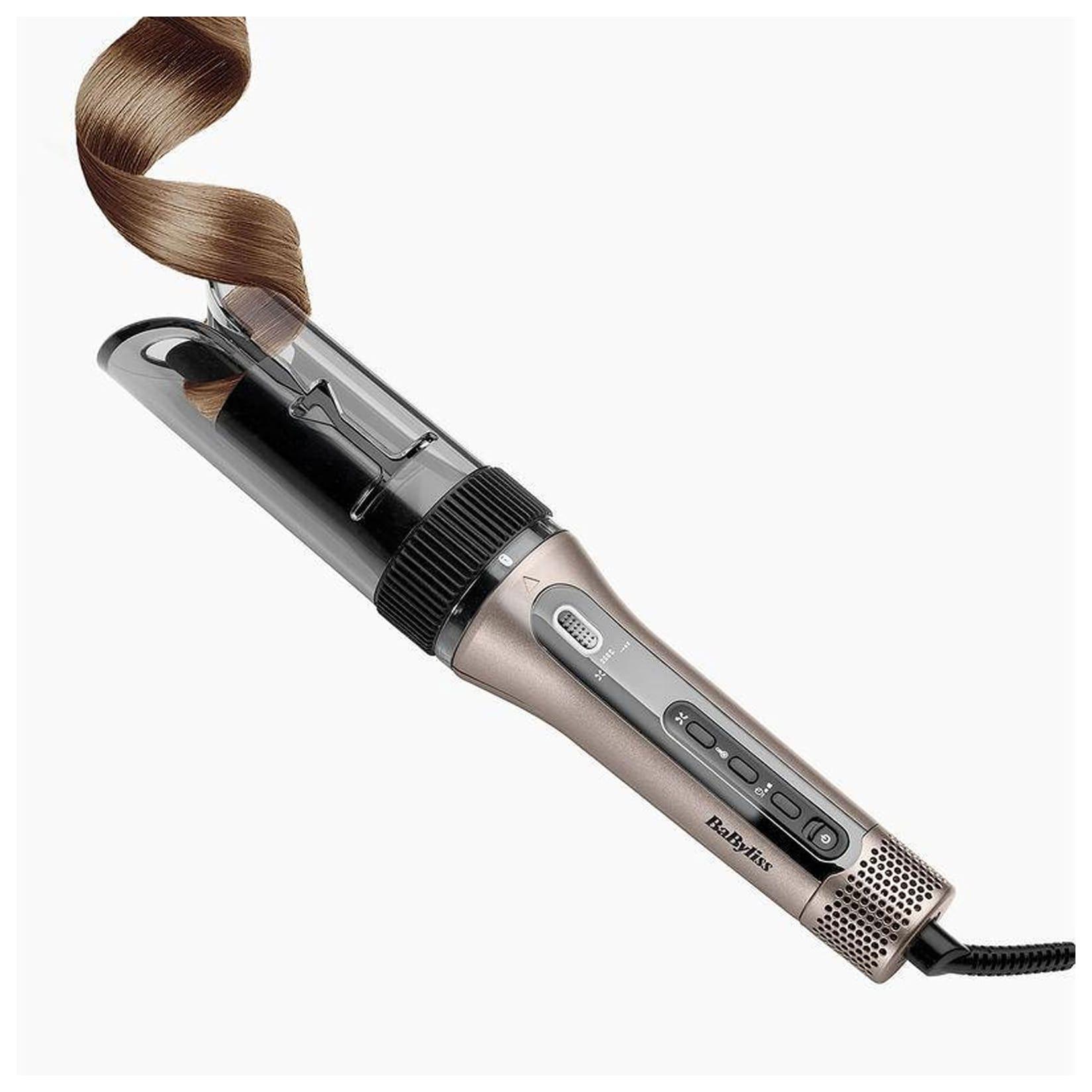
BaByliss Style Secret Air C6682E Lockenstab (Fortschrittliche Auto-Curl-Technologie, 25mm Lockenstab mit Keramikbeschichtung, ,Ultra-schnelles Aufheizen, 4 Temperatur- und Luftstrom-Einstellungen inkl. Heißluftstufe, 4 Timer-Einstellungen, 3 RotationsrichtBaByliss Style Secret Air C6682E Lockenstab – Für perfekte Locken mit LeichtigkeitDer BaByliss Style Secret Air C6682E ist der ideale Begleiter für alle, die sich nach natürlichen, voluminösen Locken sehnen. Mit seiner fortschrittlichen Auto-Curl-Technolog119,01 €*Versand: 5,95 €Sichere Weiterleitung zum Anbieter
-
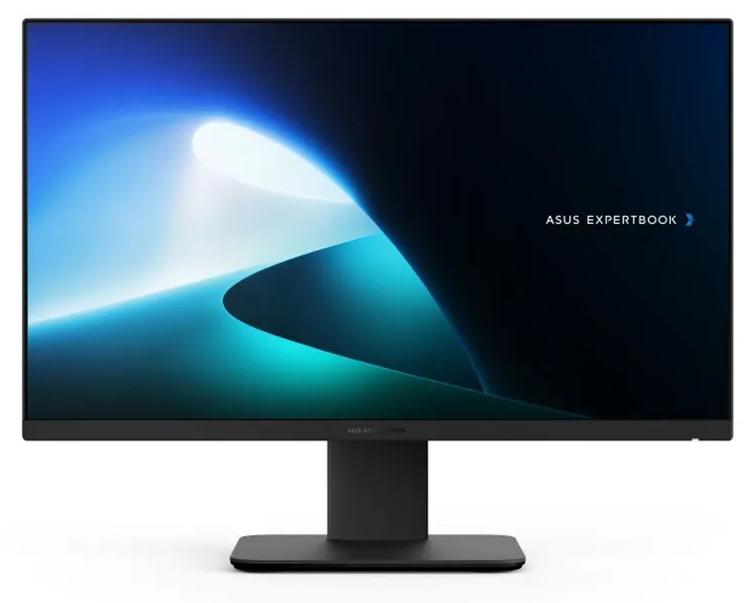
ASUS ExpertCenter P470VAK-BPE909X, Prozessor: Core 5 210H, Bildschirm: 27.0", Auflösung: FHD, Helligkeit: 300 Nits, Oberfläche: AG, Speicher: 512, All-in-One mit Monitor, Arbeitsspeicher: 16 GBASUS ExpertCenter P470VAK-BPE909X, Intel Core i5-210H, 27,0 Zoll, FHD, 300 Nits, Antireflexbeschichtung, 512 GB Speicher, Bluetooth, 16 GB DDR5 RAM, Windows 11 Professional - All-in-One-PC mit Monitor1280,79 €*Versand: 16,00 €Sichere Weiterleitung zum Anbieter
-
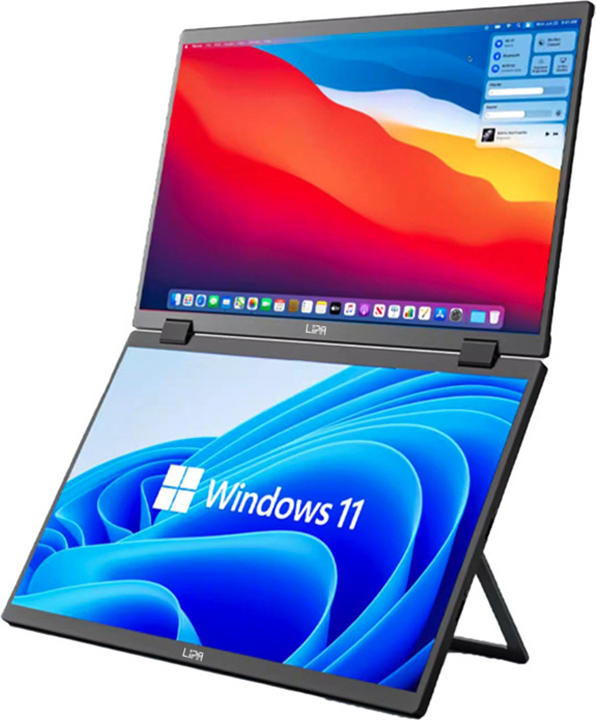
Lipa HDR-72 Dual Portable Monitor Full HD - Tragbarer monitor - Ultrawide Monitor - Faltbarer Monitor - Externer Bildschirm - Auch Windows und MacOSAuch für Windows und MacOS geeignet! Suchen Sie nach zwei zusätzlichen Bildschirmen für Ihren Laptop, Ihre Konsole, Ihr Telefon oder Ihren Monitor? Der Lipa HDR-72 Dual Portable Monitor enthält zwei Bildschirme, die Sie 360 Grad vertikal nebeneinander platzieren können. Auf diese Weise können Sie auf einen Blick mit drei Bildschirmen arbeiten oder einen zusätzlichen Bildschirm als ultrabreiten Monitor in der Höhe verwenden. Sie können den zweiten Bildschirm auch so neigen, dass Ihr Kollege auf der anderen Seite auch sehen kann. Sie verbinden diese über das HDMI- oder USB-C-Kabel. Was ist ein Dual Portable Monitor Foldable? Sie erhalten zwei Bildschirme mit 15,6 Zoll im Paket. Diese Bildschirme können Sie vertikal um 360 Grad drehen, sodass Sie flexibel mit zwei Bildschirmen arbeiten können. Dadurch haben Sie vertikal einen ultrabreiten Monitor. Sie können ihn an alle Geräte mit HDMI oder USB-C anschließen. Wie funktioniert der Lipa HDR-72 Dual Portable Monitor? Der Lipa HDR-72 Portable389,99 €*Versand: 0,00 €Sichere Weiterleitung zum Anbieter
-
Wie kann ich die Monitor-Einstellungen ändern?
Um die Monitor-Einstellungen zu ändern, kannst du normalerweise auf deinem Computer zu den Systemeinstellungen gehen und dort den Abschnitt für die Anzeige oder den Monitor finden. Dort kannst du die Auflösung, die Bildschirmhelligkeit und andere Einstellungen anpassen. In einigen Fällen kann es auch eine separate Software oder Treiber für deinen Monitor geben, mit der du weitere Anpassungen vornehmen kannst. **
-
Wie komme ich in die Monitor Einstellungen?
Um in die Monitor Einstellungen zu gelangen, musst du zuerst auf das Startmenü klicken. Anschließend wählst du die Option "Einstellungen" aus. In den Einstellungen gehst du dann auf den Bereich "System". Dort findest du die Unterkategorie "Anzeige", wo du die Monitor Einstellungen anpassen kannst. Falls du spezifische Einstellungen suchst, kannst du auch direkt nach "Monitor Einstellungen" in der Suchleiste suchen. **
-
Welche Größe hat der Monitor oder Fernseher?
Die Größe des Monitors oder Fernsehers kann variieren. Es gibt verschiedene Größenoptionen, angefangen von kleinen Bildschirmen mit etwa 20 Zoll bis hin zu großen Fernsehern mit über 80 Zoll. Die Wahl der Größe hängt von den individuellen Vorlieben und dem Verwendungszweck des Geräts ab. **
-
Welche Größe hat der Monitor oder Fernseher?
Die Größe des Monitors oder Fernsehers kann variieren. Es gibt verschiedene Größenoptionen, die von kleinen Bildschirmen wie 19 Zoll bis hin zu großen Bildschirmen wie 75 Zoll reichen. Die Wahl der Größe hängt von den individuellen Vorlieben und den Anforderungen des Benutzers ab. **
Ist der Monitor kaputt oder sind die Einstellungen falsch?
Es ist schwer zu sagen, ob der Monitor kaputt ist oder die Einstellungen falsch sind, ohne weitere Informationen. Es könnte sein, dass die Einstellungen falsch sind und daher das Bild nicht richtig angezeigt wird. Es könnte aber auch sein, dass der Monitor tatsächlich defekt ist und daher kein Bild angezeigt wird. Es wäre ratsam, die Einstellungen zu überprüfen und gegebenenfalls den Monitor an einem anderen Gerät auszuprobieren, um festzustellen, ob das Problem am Monitor oder an den Einstellungen liegt. **
Wie stelle ich die Gaming-Einstellungen am Monitor ein?
Um die Gaming-Einstellungen am Monitor anzupassen, solltest du zunächst das Menü des Monitors aufrufen. Dies kann normalerweise über eine Taste am Monitor selbst oder über die mitgelieferte Fernbedienung erfolgen. In den Einstellungen kannst du dann Optionen wie Bildmodus, Helligkeit, Kontrast, Reaktionszeit und Farbeinstellungen anpassen, um das beste Spielerlebnis zu erzielen. Es kann auch hilfreich sein, die Bedienungsanleitung des Monitors zu konsultieren, um spezifische Anweisungen für dein Modell zu erhalten. **
Top-Angebote
Produkte zum Begriff Monitor-Einstellungen:
-
Neomounts LCD Monitor Arm - 5 EinstellungenBefestigungskit ( Spannbefestigung für Tisch, 2 Gelenkarme ) für 2 LCD-Displays ( neig- und schwenkbar ), Silber, Bildschirmgröße: 25.4, 66 cm ( 10", 26" ), Montageschnittstelle: 100 x 100 mm, 75 x 75 mm191,83 €*Versand: 5,99 €Sichere Weiterleitung zum Anbieter
-
Neomounts LCD Monitor Arm - 5 Einstellungen 75/100Befestigungskit ( Gelenkarm, Spannbefestigung für Tisch ) für LCD-Display ( neig- und schwenkbar ), Silber, Bildschirmgröße: 25.4, 66 cm ( 10", 26" ), Montageschnittstelle: 100 x 100 mm, 75 x 75 mm99,25 €*Versand: 5,99 €Sichere Weiterleitung zum Anbieter
-
BaByliss Style Secret Air C6682E Lockenstab (Fortschrittliche Auto-Curl-Technologie, 25mm Lockenstab mit Keramikbeschichtung, ,Ultra-schnelles Aufheizen, 4 Temperatur- und Luftstrom-Einstellungen inkl. Heißluftstufe, 4 Timer-Einstellungen, 3 RotationsrichtBaByliss Style Secret Air C6682E Lockenstab – Für perfekte Locken mit LeichtigkeitDer BaByliss Style Secret Air C6682E ist der ideale Begleiter für alle, die sich nach natürlichen, voluminösen Locken sehnen. Mit seiner fortschrittlichen Auto-Curl-Technolog119,01 €*Versand: 5,95 €Sichere Weiterleitung zum Anbieter
-
Wo werden die Monitor-Einstellungen gespeichert?
Die Monitor-Einstellungen werden in der Regel auf dem Computer gespeichert, auf dem der Monitor angeschlossen ist. Dabei handelt es sich um Einstellungen wie Auflösung, Helligkeit, Kontrast und Farbkalibrierung. In einigen Fällen können die Einstellungen auch direkt auf dem Monitor gespeichert werden, wenn dieser über entsprechende Funktionen verfügt. **
-
Was sind die Monitor-Einstellungen für CS:GO?
Die optimalen Monitor-Einstellungen für CS:GO können je nach persönlichen Vorlieben variieren. Es wird jedoch empfohlen, eine Bildwiederholfrequenz von mindestens 144 Hz einzustellen, um eine flüssige Darstellung des Spiels zu gewährleisten. Außerdem sollten die Helligkeit und der Kontrast so eingestellt werden, dass die Details im Spiel gut sichtbar sind. Es kann auch hilfreich sein, die Farbtemperatur auf neutral oder kühl einzustellen, um eine bessere Sichtbarkeit von Gegnern und Umgebungen zu ermöglichen. **
-
Wie kann ich die Monitor-Einstellungen ändern?
Um die Monitor-Einstellungen zu ändern, kannst du normalerweise auf deinem Computer zu den Systemeinstellungen gehen und dort den Abschnitt für die Anzeige oder den Monitor finden. Dort kannst du die Auflösung, die Bildschirmhelligkeit und andere Einstellungen anpassen. In einigen Fällen kann es auch eine separate Software oder Treiber für deinen Monitor geben, mit der du weitere Anpassungen vornehmen kannst. **
-
Wie komme ich in die Monitor Einstellungen?
Um in die Monitor Einstellungen zu gelangen, musst du zuerst auf das Startmenü klicken. Anschließend wählst du die Option "Einstellungen" aus. In den Einstellungen gehst du dann auf den Bereich "System". Dort findest du die Unterkategorie "Anzeige", wo du die Monitor Einstellungen anpassen kannst. Falls du spezifische Einstellungen suchst, kannst du auch direkt nach "Monitor Einstellungen" in der Suchleiste suchen. **
Ähnliche Suchbegriffe für Monitor-Einstellungen
-
ASUS ExpertCenter P470VAK-BPE909X, Prozessor: Core 5 210H, Bildschirm: 27.0", Auflösung: FHD, Helligkeit: 300 Nits, Oberfläche: AG, Speicher: 512, All-in-One mit Monitor, Arbeitsspeicher: 16 GBASUS ExpertCenter P470VAK-BPE909X, Intel Core i5-210H, 27,0 Zoll, FHD, 300 Nits, Antireflexbeschichtung, 512 GB Speicher, Bluetooth, 16 GB DDR5 RAM, Windows 11 Professional - All-in-One-PC mit Monitor1280,79 €*Versand: 16,00 €Sichere Weiterleitung zum Anbieter
-
Lipa HDR-72 Dual Portable Monitor Full HD - Tragbarer monitor - Ultrawide Monitor - Faltbarer Monitor - Externer Bildschirm - Auch Windows und MacOSAuch für Windows und MacOS geeignet! Suchen Sie nach zwei zusätzlichen Bildschirmen für Ihren Laptop, Ihre Konsole, Ihr Telefon oder Ihren Monitor? Der Lipa HDR-72 Dual Portable Monitor enthält zwei Bildschirme, die Sie 360 Grad vertikal nebeneinander platzieren können. Auf diese Weise können Sie auf einen Blick mit drei Bildschirmen arbeiten oder einen zusätzlichen Bildschirm als ultrabreiten Monitor in der Höhe verwenden. Sie können den zweiten Bildschirm auch so neigen, dass Ihr Kollege auf der anderen Seite auch sehen kann. Sie verbinden diese über das HDMI- oder USB-C-Kabel. Was ist ein Dual Portable Monitor Foldable? Sie erhalten zwei Bildschirme mit 15,6 Zoll im Paket. Diese Bildschirme können Sie vertikal um 360 Grad drehen, sodass Sie flexibel mit zwei Bildschirmen arbeiten können. Dadurch haben Sie vertikal einen ultrabreiten Monitor. Sie können ihn an alle Geräte mit HDMI oder USB-C anschließen. Wie funktioniert der Lipa HDR-72 Dual Portable Monitor? Der Lipa HDR-72 Portable389,99 €*Versand: 0,00 €Sichere Weiterleitung zum Anbieter
-
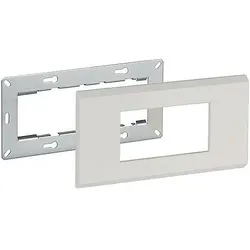
Microsense Rahmen für Anschlüsse, Monitor ZubehörDer MICROSENS Rahmen für Anschlüsse ist eine spezialisierte Lösung für die Installation von Fast Ethernet Switches im Format 45 x 45 mm. Dieses Produkt wurde entwickelt, um eine effiziente und ordentliche Verbindung von Netzwerkkomponenten zu gewährleisten. Der Rahmen ermöglicht eine einfache Integration in bestehende Systeme und sorgt für eine saubere und strukturierte Verkabelung. Mit seiner robusten Bauweise ist der Rahmen ideal für den Einsatz in professionellen Umgebungen, in denen Zuverlässigkeit und Funktionalität von höchster Bedeutung sind. Die Installation ist unkompliziert und erfordert keine speziellen Werkzeuge, was die Handhabung für Fachkräfte erleichtert. Der MICROSENS Rahmen ist somit eine wertvolle Ergänzung für jedes Netzwerkzubehör. - Entwickelt für Fast Ethernet Installation Switches - Einfache Integration in bestehende Systeme - Robuste Bauweise für professionelle Anwendungen.62,82 €*Versand: 0,00 €Sichere Weiterleitung zum Anbieter
-
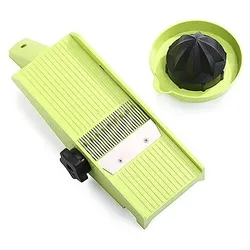
HOUSEWARES TNS 2000 Gemüsehobel 10 Einstellungen Made in GermanyDer Alleskönner unter den Gemüsehobeln Mit dem HOUSEWARES TNS 2000 Gemüsehobel macht ausgewogene Ernährung ab sofort noch mehr Spaß! Er ist ein Alleskönner, der in zehn verschiedenen Einstellungen alle Arten von Gemüse in Scheiben, Streifen oder Würfel hobeln kann. Damit man sich beim Hobeln nicht verletzt, gibt es einen Restehalter – der übrigens auch als Zitruspresse verwendet werden kann. Details Gemüsehobel Alleskönner unter den Hobeln 10 verschiedene Einstellungen hobelt einfach und präzise alle Arten von Gemüse in Scheiben, Streifen oder Würfel ohne lästiges Wechseln von Einsätzen multifunktionaler Restehalter: dank der eingearbeiteten Metallstifte fixiert er selbst kleines Schneidgut so optimal, dass Sie bis zum letzten Schwung gefahrlos hobeln können oberer Teil des Restehalters dient als Zitruspresse29,99 €*Versand: 5,95 €Sichere Weiterleitung zum Anbieter
-
Welche Größe hat der Monitor oder Fernseher?
Die Größe des Monitors oder Fernsehers kann variieren. Es gibt verschiedene Größenoptionen, angefangen von kleinen Bildschirmen mit etwa 20 Zoll bis hin zu großen Fernsehern mit über 80 Zoll. Die Wahl der Größe hängt von den individuellen Vorlieben und dem Verwendungszweck des Geräts ab. **
-
Welche Größe hat der Monitor oder Fernseher?
Die Größe des Monitors oder Fernsehers kann variieren. Es gibt verschiedene Größenoptionen, die von kleinen Bildschirmen wie 19 Zoll bis hin zu großen Bildschirmen wie 75 Zoll reichen. Die Wahl der Größe hängt von den individuellen Vorlieben und den Anforderungen des Benutzers ab. **
-
Ist der Monitor kaputt oder sind die Einstellungen falsch?
Es ist schwer zu sagen, ob der Monitor kaputt ist oder die Einstellungen falsch sind, ohne weitere Informationen. Es könnte sein, dass die Einstellungen falsch sind und daher das Bild nicht richtig angezeigt wird. Es könnte aber auch sein, dass der Monitor tatsächlich defekt ist und daher kein Bild angezeigt wird. Es wäre ratsam, die Einstellungen zu überprüfen und gegebenenfalls den Monitor an einem anderen Gerät auszuprobieren, um festzustellen, ob das Problem am Monitor oder an den Einstellungen liegt. **
-
Wie stelle ich die Gaming-Einstellungen am Monitor ein?
Um die Gaming-Einstellungen am Monitor anzupassen, solltest du zunächst das Menü des Monitors aufrufen. Dies kann normalerweise über eine Taste am Monitor selbst oder über die mitgelieferte Fernbedienung erfolgen. In den Einstellungen kannst du dann Optionen wie Bildmodus, Helligkeit, Kontrast, Reaktionszeit und Farbeinstellungen anpassen, um das beste Spielerlebnis zu erzielen. Es kann auch hilfreich sein, die Bedienungsanleitung des Monitors zu konsultieren, um spezifische Anweisungen für dein Modell zu erhalten. **
* Alle Preise verstehen sich inklusive der gesetzlichen Mehrwertsteuer und ggf. zuzüglich Versandkosten. Die Angebotsinformationen basieren auf den Angaben des jeweiligen Shops und werden über automatisierte Prozesse aktualisiert. Eine Aktualisierung in Echtzeit findet nicht statt, so dass es im Einzelfall zu Abweichungen kommen kann. ** Hinweis: Teile dieses Inhalts wurden von KI erstellt.