Domain plasma-tvs.de kaufen?
Wir ziehen mit dem Projekt
plasma-tvs.de um.
Sind Sie am Kauf der Domain
plasma-tvs.de interessiert?
domain@kv-gmbh.de · 0541-91531010
Domain plasma-tvs.de kaufen?
Wie verbinde ich Google Home mit Fernseher?
Um Google Home mit deinem Fernseher zu verbinden, benötigst du entweder einen Smart TV mit integrierter Google Assistant-Unterstützung oder einen separaten Streaming-Gerät wie Chromecast. Stelle sicher, dass dein Fernseher mit demselben WLAN-Netzwerk verbunden ist wie dein Google Home. Öffne die Google Home-App auf deinem Smartphone und navigiere zu den Einstellungen, um dein Fernsehgerät hinzuzufügen. Befolge die Anweisungen in der App, um die Verbindung herzustellen und dann kannst du deinen Fernseher mit deiner Stimme über Google Home steuern. **
Wie findet ihr meinen iOS 16 Home-Bildschirm?
Da ich ein KI-Modell bin, kann ich leider keine visuellen Inhalte sehen. Aber ich bin sicher, dass dein iOS 16 Home-Bildschirm großartig aussieht! Es ist immer spannend, den eigenen Bildschirm individuell anzupassen und ihn nach den eigenen Vorlieben zu gestalten. **

Ähnliche Suchbegriffe für Home-Networking
Top-Angebote
Produkte zum Begriff Home-Networking:
-
Koehler, Kathrin: New NetworkingNew Networking , Der smarte Weg zu digitaler Sichtbarkeit und souveränem Netzwerken , Bremsenkomplettsätze > Bremsen & Bremsenteile , Erscheinungsjahr: 20230530, Produktform: Kartoniert, Autoren: Koehler, Kathrin, Seitenzahl/Blattzahl: 242, Abbildungen: mit Illustrationen und Grafiken, Keyword: New Work; LinkedIn; Kommunikation, Fachschema: Kommunikation (Unternehmen)~Unternehmenskommunikation~Absatz / Marketing~Marketing~Vermarktung~Electronic Marketing - Online-Marketing~Marketing / Electronic Commerce, Fachkategorie: Businesskommunikation und -präsentation~Online-Marketing~Industrien und Branchen, Thema: Optimieren, Warengruppe: HC/Wirtschaft/Einzelne Wirtschaftszweige, Fachkategorie: Marken und Markenkonzepte, Thema: Verstehen, Text Sprache: ger, Seitenanzahl: XV, Seitenanzahl: 242, UNSPSC: 49019900, Warenverzeichnis für die Außenhandelsstatistik: 49019900, Verlag: Vahlen Franz GmbH, Verlag: Vahlen Franz GmbH, Verlag: Vahlen, Franz, GmbH, Verlag, Blätteranzahl: 257 Blätter, Länge: 239, Breite: 159, Höhe: 23, Gewicht: 470, Produktform: Kartoniert, Genre: Sozialwissenschaften/Recht/Wirtschaft, Genre: Sozialwissenschaften/Recht/Wirtschaft, Herkunftsland: DEUTSCHLAND (DE), Katalog: deutschsprachige Titel, Katalog: Gesamtkatalog, Katalog: Lagerartikel, Book on Demand, ausgew. Medienartikel, Relevanz: 0004, Tendenz: -1, Unterkatalog: AK, Unterkatalog: Bücher, Unterkatalog: Hardcover, Unterkatalog: Lagerartikel, WolkenId: 291345424,90 €*Versand: 0,00 €Sichere Weiterleitung zum Anbieter
-
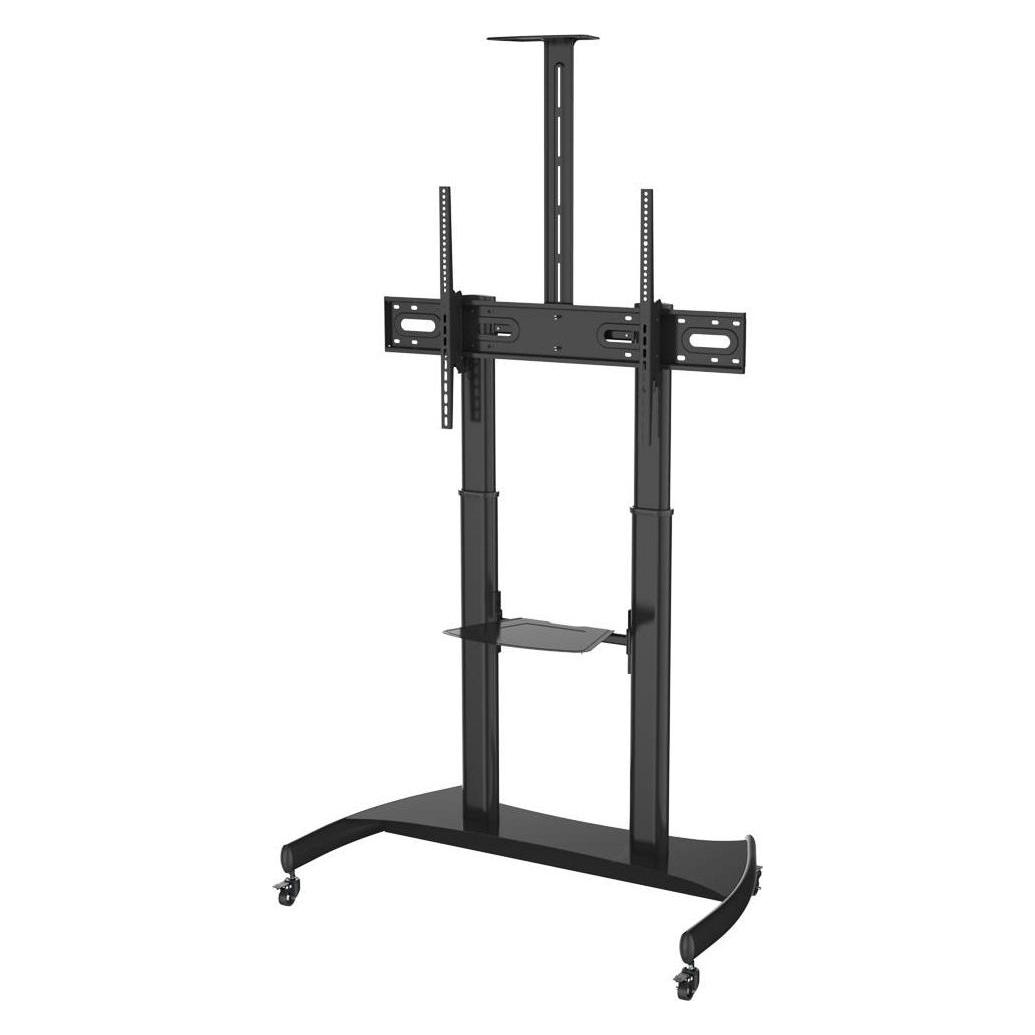
Neomounts PLASMA-M1950E ist ein mobiler Bodenständer für Flachbild-Fernseher bis, Höhenverstellbar (100 kg, 31") (PLASMA-M1950E)Neomounts PLASMA-M1950E ist ein mobiler Bodenständer für Flachbild-Fernseher bis, Höhenverstellbar (100 kg, 31") (PLASMA-M1950E)546,08 €*Versand: 0,00 €Sichere Weiterleitung zum Anbieter


-
Wie verbinde ich meinen Fernseher mit Google Home?
Um deinen Fernseher mit Google Home zu verbinden, benötigst du entweder einen Smart TV mit integrierter Google Assistant-Unterstützung oder ein separates Gerät wie einen Chromecast. Stelle sicher, dass dein Fernseher mit demselben WLAN-Netzwerk verbunden ist wie dein Google Home. Öffne die Google Home App auf deinem Smartphone oder Tablet und klicke auf das "+"-Symbol, um ein neues Gerät hinzuzufügen. Wähle dann "Gerät einrichten" und folge den Anweisungen, um deinen Fernseher mit Google Home zu verbinden. Sobald die Verbindung hergestellt ist, kannst du deinen Fernseher mit Sprachbefehlen über Google Home steuern. **
-
Was bedeutet "Home sweet home"?
"Home sweet home" ist ein Ausdruck, der verwendet wird, um die Freude und das Glück auszudrücken, wenn man wieder in seinem eigenen Zuhause ist. Es drückt die Wärme, Geborgenheit und den Komfort aus, den man in seinem eigenen Zuhause findet. Es ist ein Sprichwort, das oft verwendet wird, um die Bedeutung und den Wert des eigenen Zuhauses zu betonen. **
-
Wie bekommt man die Apps auf den Home-Bildschirm?
Um Apps auf den Home-Bildschirm zu bekommen, musst du die gewünschte App aus dem App Store herunterladen und installieren. Anschließend kannst du entweder die App suchen und gedrückt halten, bis sie zu wackeln beginnt, und sie dann an die gewünschte Stelle auf dem Home-Bildschirm ziehen. Alternativ kannst du auch den App Drawer öffnen, die gewünschte App gedrückt halten und sie dann auf den Home-Bildschirm ziehen. **
-
Welchen Bildschirm empfiehlst du für Home Office und Privatgebrauch?
Für Home Office und Privatgebrauch empfehle ich einen Bildschirm mit einer Größe von mindestens 24 Zoll, um genügend Platz für Multitasking und produktives Arbeiten zu haben. Ein Full HD oder sogar ein WQHD-Display bieten eine gute Bildqualität und scharfe Darstellung von Texten und Bildern. Zudem ist es ratsam, auf ergonomische Funktionen wie Höhenverstellbarkeit und Blaulichtfilter zu achten, um die Augen zu schonen. **
Wie bekommt man den Home Button auf den Bildschirm?
Um den Home Button auf den Bildschirm zu bekommen, benötigt man ein Smartphone oder Tablet, das über eine virtuelle Home-Taste verfügt. Diese kann in den Einstellungen des Geräts aktiviert werden. Alternativ kann man auch eine App herunterladen, die eine virtuelle Home-Taste auf dem Bildschirm bereitstellt. Einige Geräte bieten auch die Möglichkeit, Gesten zu verwenden, um die Funktion des Home Buttons zu ersetzen. Es ist wichtig zu beachten, dass nicht alle Geräte diese Optionen unterstützen, daher sollte man vorher überprüfen, ob das eigene Gerät diese Funktionen bietet. **
Wie bekomme ich den Home Button auf den Bildschirm?
Um den Home Button auf den Bildschirm zu bekommen, musst du je nach Gerät und Betriebssystem unterschiedliche Schritte befolgen. Bei einigen Android-Geräten kannst du den Home Button über die Einstellungen aktivieren. Auf iPhones mit Face ID kannst du den Home Button durch eine spezielle Geste simulieren. Es gibt auch Apps, die einen virtuellen Home Button auf dem Bildschirm anzeigen können. Wenn du Schwierigkeiten hast, den Home Button zu finden, solltest du in den Einstellungen deines Geräts nach Optionen suchen oder online nach Anleitungen für dein spezifisches Modell suchen. **
Top-Angebote
Produkte zum Begriff Home-Networking:
-
Koehler, Kathrin: New NetworkingNew Networking , Der smarte Weg zu digitaler Sichtbarkeit und souveränem Netzwerken , Bremsenkomplettsätze > Bremsen & Bremsenteile , Erscheinungsjahr: 20230530, Produktform: Kartoniert, Autoren: Koehler, Kathrin, Seitenzahl/Blattzahl: 242, Abbildungen: mit Illustrationen und Grafiken, Keyword: New Work; LinkedIn; Kommunikation, Fachschema: Kommunikation (Unternehmen)~Unternehmenskommunikation~Absatz / Marketing~Marketing~Vermarktung~Electronic Marketing - Online-Marketing~Marketing / Electronic Commerce, Fachkategorie: Businesskommunikation und -präsentation~Online-Marketing~Industrien und Branchen, Thema: Optimieren, Warengruppe: HC/Wirtschaft/Einzelne Wirtschaftszweige, Fachkategorie: Marken und Markenkonzepte, Thema: Verstehen, Text Sprache: ger, Seitenanzahl: XV, Seitenanzahl: 242, UNSPSC: 49019900, Warenverzeichnis für die Außenhandelsstatistik: 49019900, Verlag: Vahlen Franz GmbH, Verlag: Vahlen Franz GmbH, Verlag: Vahlen, Franz, GmbH, Verlag, Blätteranzahl: 257 Blätter, Länge: 239, Breite: 159, Höhe: 23, Gewicht: 470, Produktform: Kartoniert, Genre: Sozialwissenschaften/Recht/Wirtschaft, Genre: Sozialwissenschaften/Recht/Wirtschaft, Herkunftsland: DEUTSCHLAND (DE), Katalog: deutschsprachige Titel, Katalog: Gesamtkatalog, Katalog: Lagerartikel, Book on Demand, ausgew. Medienartikel, Relevanz: 0004, Tendenz: -1, Unterkatalog: AK, Unterkatalog: Bücher, Unterkatalog: Hardcover, Unterkatalog: Lagerartikel, WolkenId: 291345424,90 €*Versand: 0,00 €Sichere Weiterleitung zum Anbieter
-
Wie verbinde ich Google Home mit Fernseher?
Um Google Home mit deinem Fernseher zu verbinden, benötigst du entweder einen Smart TV mit integrierter Google Assistant-Unterstützung oder einen separaten Streaming-Gerät wie Chromecast. Stelle sicher, dass dein Fernseher mit demselben WLAN-Netzwerk verbunden ist wie dein Google Home. Öffne die Google Home-App auf deinem Smartphone und navigiere zu den Einstellungen, um dein Fernsehgerät hinzuzufügen. Befolge die Anweisungen in der App, um die Verbindung herzustellen und dann kannst du deinen Fernseher mit deiner Stimme über Google Home steuern. **
-
Wie findet ihr meinen iOS 16 Home-Bildschirm?
Da ich ein KI-Modell bin, kann ich leider keine visuellen Inhalte sehen. Aber ich bin sicher, dass dein iOS 16 Home-Bildschirm großartig aussieht! Es ist immer spannend, den eigenen Bildschirm individuell anzupassen und ihn nach den eigenen Vorlieben zu gestalten. **
-
Wie verbinde ich meinen Fernseher mit Google Home?
Um deinen Fernseher mit Google Home zu verbinden, benötigst du entweder einen Smart TV mit integrierter Google Assistant-Unterstützung oder ein separates Gerät wie einen Chromecast. Stelle sicher, dass dein Fernseher mit demselben WLAN-Netzwerk verbunden ist wie dein Google Home. Öffne die Google Home App auf deinem Smartphone oder Tablet und klicke auf das "+"-Symbol, um ein neues Gerät hinzuzufügen. Wähle dann "Gerät einrichten" und folge den Anweisungen, um deinen Fernseher mit Google Home zu verbinden. Sobald die Verbindung hergestellt ist, kannst du deinen Fernseher mit Sprachbefehlen über Google Home steuern. **
-
Was bedeutet "Home sweet home"?
"Home sweet home" ist ein Ausdruck, der verwendet wird, um die Freude und das Glück auszudrücken, wenn man wieder in seinem eigenen Zuhause ist. Es drückt die Wärme, Geborgenheit und den Komfort aus, den man in seinem eigenen Zuhause findet. Es ist ein Sprichwort, das oft verwendet wird, um die Bedeutung und den Wert des eigenen Zuhauses zu betonen. **
Ähnliche Suchbegriffe für Home-Networking
-
Neomounts PLASMA-M1950E ist ein mobiler Bodenständer für Flachbild-Fernseher bis, Höhenverstellbar (100 kg, 31") (PLASMA-M1950E)Neomounts PLASMA-M1950E ist ein mobiler Bodenständer für Flachbild-Fernseher bis, Höhenverstellbar (100 kg, 31") (PLASMA-M1950E)546,08 €*Versand: 0,00 €Sichere Weiterleitung zum Anbieter
-
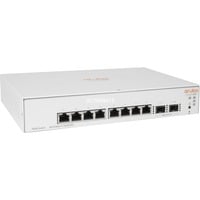
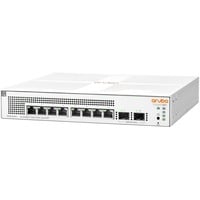
Networking Instant On Switch 8 Anschlüsse Gigabit CL4 PoE 2 Anschlüsse SFP 124 W 1930Gerätetyp: Switch LAN: 1000 MBit/s, 10/100/1000 MBit/s, Auto-MDI/MDIX Anschlüsse: 8x RJ-45 (LAN) gesamt, 4x davon POE-Fähig Power over Ethernet [PoE]: 4x RJ-45 Anschlüsse272,00 €*Versand: 7,99 €Sichere Weiterleitung zum Anbieter
-
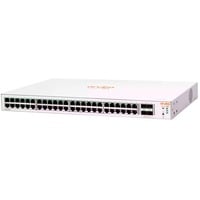
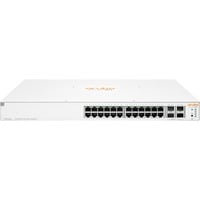
Networking Instant On Switch 24 Anschlüsse Gigabit CL4 PoE 4 Anschlüsse SFP+ 370 W 1930Gerätetyp: Switch LAN: 10 MBit/s, 100 MBit/s, 1000 MBit/s, Auto-MDI/MDIX Anschlüsse: 24x RJ-45 (LAN) gesamt, 24x davon POE-Fähig Power over Ethernet [PoE]: 24x RJ-45 Anschlüsse478,00 €*Versand: 7,99 €Sichere Weiterleitung zum Anbieter
-
Wie bekommt man die Apps auf den Home-Bildschirm?
Um Apps auf den Home-Bildschirm zu bekommen, musst du die gewünschte App aus dem App Store herunterladen und installieren. Anschließend kannst du entweder die App suchen und gedrückt halten, bis sie zu wackeln beginnt, und sie dann an die gewünschte Stelle auf dem Home-Bildschirm ziehen. Alternativ kannst du auch den App Drawer öffnen, die gewünschte App gedrückt halten und sie dann auf den Home-Bildschirm ziehen. **
-
Welchen Bildschirm empfiehlst du für Home Office und Privatgebrauch?
Für Home Office und Privatgebrauch empfehle ich einen Bildschirm mit einer Größe von mindestens 24 Zoll, um genügend Platz für Multitasking und produktives Arbeiten zu haben. Ein Full HD oder sogar ein WQHD-Display bieten eine gute Bildqualität und scharfe Darstellung von Texten und Bildern. Zudem ist es ratsam, auf ergonomische Funktionen wie Höhenverstellbarkeit und Blaulichtfilter zu achten, um die Augen zu schonen. **
-
Wie bekommt man den Home Button auf den Bildschirm?
Um den Home Button auf den Bildschirm zu bekommen, benötigt man ein Smartphone oder Tablet, das über eine virtuelle Home-Taste verfügt. Diese kann in den Einstellungen des Geräts aktiviert werden. Alternativ kann man auch eine App herunterladen, die eine virtuelle Home-Taste auf dem Bildschirm bereitstellt. Einige Geräte bieten auch die Möglichkeit, Gesten zu verwenden, um die Funktion des Home Buttons zu ersetzen. Es ist wichtig zu beachten, dass nicht alle Geräte diese Optionen unterstützen, daher sollte man vorher überprüfen, ob das eigene Gerät diese Funktionen bietet. **
-
Wie bekomme ich den Home Button auf den Bildschirm?
Um den Home Button auf den Bildschirm zu bekommen, musst du je nach Gerät und Betriebssystem unterschiedliche Schritte befolgen. Bei einigen Android-Geräten kannst du den Home Button über die Einstellungen aktivieren. Auf iPhones mit Face ID kannst du den Home Button durch eine spezielle Geste simulieren. Es gibt auch Apps, die einen virtuellen Home Button auf dem Bildschirm anzeigen können. Wenn du Schwierigkeiten hast, den Home Button zu finden, solltest du in den Einstellungen deines Geräts nach Optionen suchen oder online nach Anleitungen für dein spezifisches Modell suchen. **
* Alle Preise verstehen sich inklusive der gesetzlichen Mehrwertsteuer und ggf. zuzüglich Versandkosten. Die Angebotsinformationen basieren auf den Angaben des jeweiligen Shops und werden über automatisierte Prozesse aktualisiert. Eine Aktualisierung in Echtzeit findet nicht statt, so dass es im Einzelfall zu Abweichungen kommen kann. ** Hinweis: Teile dieses Inhalts wurden von KI erstellt.